九秋会员专享
有手就行搭建 New API
从服务器、域名、Cloudflare、1Panel 开始,按顺序装好 New API, 再完成 HTTPS、反向代理和基础初始化。
推荐使用 jiuqiuai.top
稳定供货,量大价低,减少货源波动,不用一直为上游操心。
https://www.jiuqiuai.top
把服务器、域名、面板和 New API 全部搭起来。
搭出一个可以通过域名和 HTTPS 访问的 New API 后台。
照着章节顺序往下做,每做完一节就停下来检查一次。
前置准备
开工前先把东西备齐,别做到一半满世界找
先准备好这些内容
| 项目 | 用途 | 建议 |
|---|---|---|
| SSH 工具 | 后面用来连接服务器执行命令 | Xshell / FinalShell / Windows Terminal |
| 浏览器 | 用来打开各个平台后台和面板页面 | Chrome / Edge |
| 耐心 | 卡住时逐项检查,不要一急就乱改配置 | 真的有用,别嘴硬 |
开始前检查一次,少走很多弯路
- 浏览器可以正常使用
- 你已经装好 Xshell 或其他 SSH 工具
- 你知道怎么复制和粘贴命令
- 后面步骤准备按顺序往下做,不跳着改
必看
照顺序做
服务器、域名、DNS、面板、应用、证书的顺序不要打乱。
必存
账号和地址
服务器 IP、SSH 密码、1Panel 地址和管理员信息要自己保存好。
必防
隐私外泄
不要把后台地址、密码、密钥、订单截图发到公开地方。
基础概念科普
没耐心可以先跳,卡住了别嘴硬,记得回来
服务器
就是你租的一台远程电脑,后面所有服务都装在这台机器上。
域名
域名就是网址,用来代替难记的 IP 地址。
DNS
DNS 的作用是把域名翻译成服务器 IP。
Cloudflare
帮助你管理 DNS、代理访问流量、配置 HTTPS。
SSH
用于远程连接服务器的方式,你要用它来安装 1Panel。
SSL / HTTPS
让浏览器访问地址从 http 变成更正式的 https。
反向代理
把域名访问请求转发到 New API 实际运行的端口。
你现在只需要记住一件事:
域名先找到服务器,服务器上的网站入口再把请求转给 New API,这就是你后面要搭出来的完整链路。
详细步骤
正文开始:照着做就行,别自己临场加戏
开始顺序
先完成服务器、域名、Cloudflare,再进入 1Panel 和 New API。
每章结束都检查
确认当前这一章已经做通,再继续后面的操作。
容易出错的地方
NS、DNS、反向代理目标地址、证书申请顺序。
一
购买服务器,先有机器再谈理想
先准备一台 Linux 云服务器,后面所有安装操作都在这台机器上完成。
1.2 记录服务器关键信息
购买完成后,进入服务器管理页面,记录以下内容:
- 公网 IP
- 登录用户名,通常是
root - 登录密码或密钥
后面每一步都会用到这些信息,不要丢。
不要把服务器后台截图、IP、密码、订单信息、账号邮箱直接发给别人,保护好自己的隐私,避免被有心之人利用。
二
购买与配置域名,先把门牌号办下来
域名是你的服务入口,后面访问服务时用的是域名,而不是直接输入 IP。
2.1 购买一个适合使用的域名
域名后缀建议优先选 .top 或 .wiki。不要买太贵了如果你只是学习搭建,也建议买一个自己能长期管理的域名。
这里推荐在 Namesilo 购买域名,原因是价格便宜、支持支付宝、免费提供 WHOIS 隐私保护。
IP 访问示例
http://1.2.3.4:3000域名访问示例
https://www.example.com买域名和配置域名时,不要把账号后台截图、邮箱、支付信息和完整订单页随手发给别人,自己的资料自己留好。
域名付好款后,下一步就去 Cloudflare 添加域名,先把后面要用到的 NS 地址拿到手。
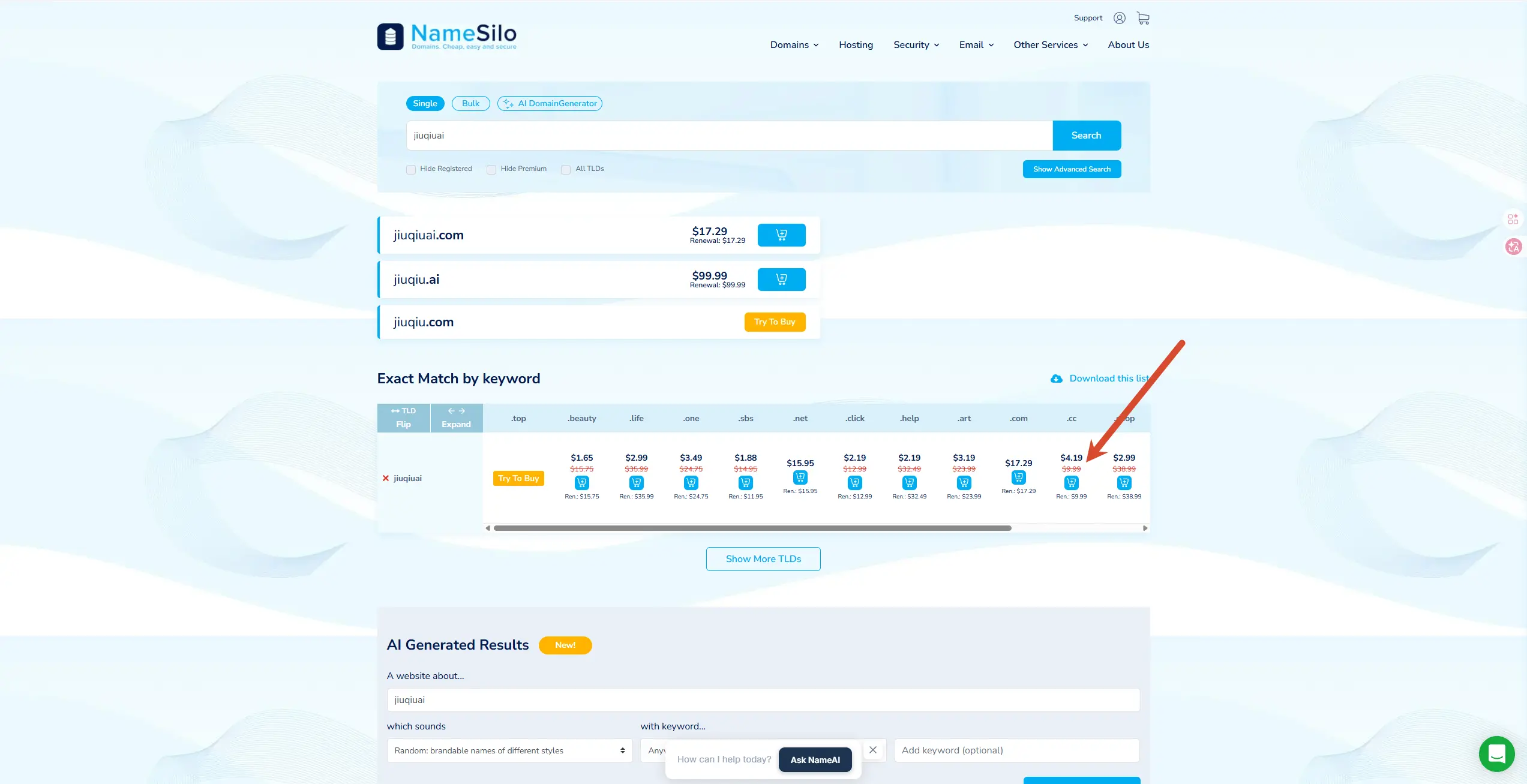
步骤图
域名购买1.webp
先搜索你要买的域名
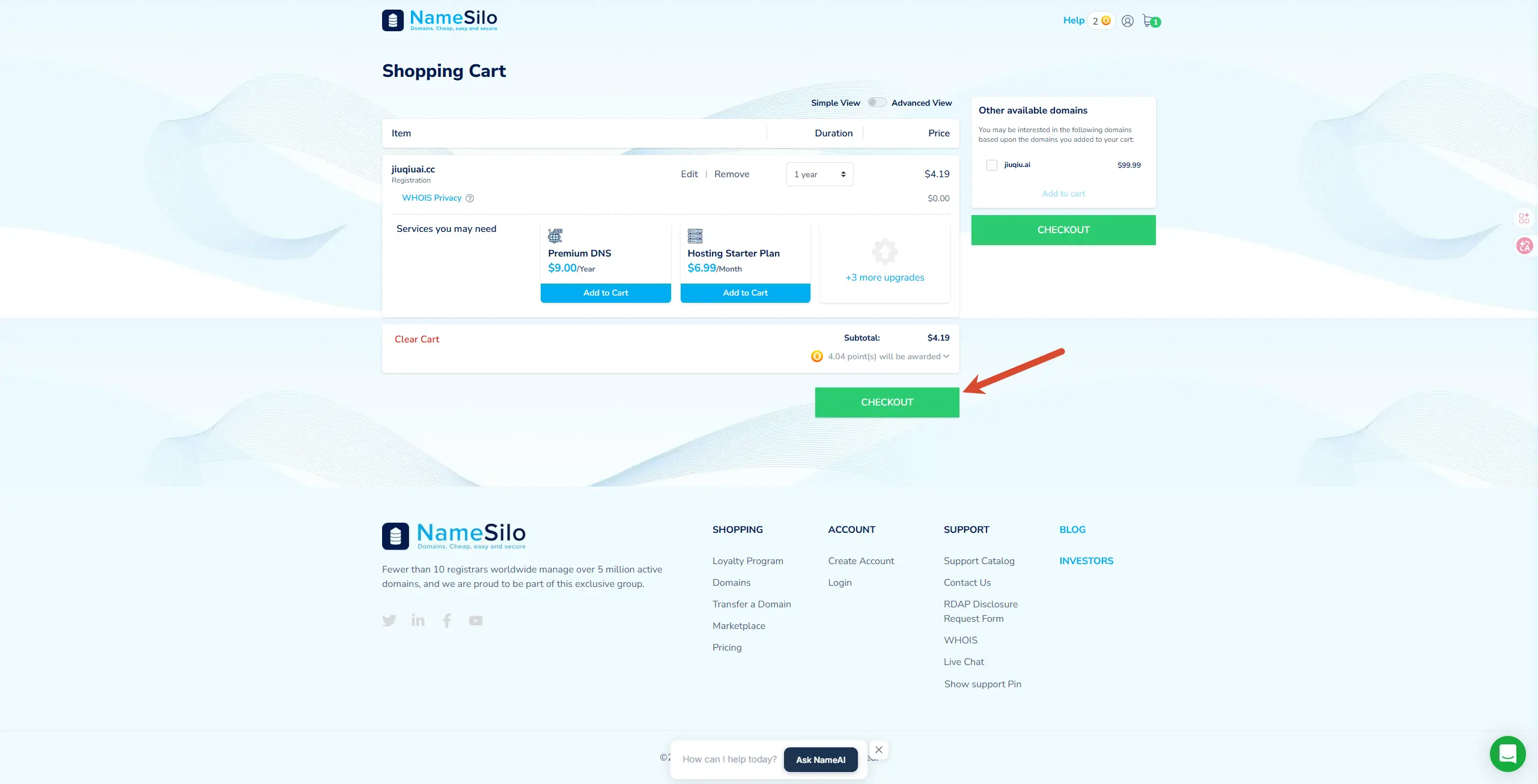
步骤图
域名结算界面1.webp
进入结算页确认域名和年限
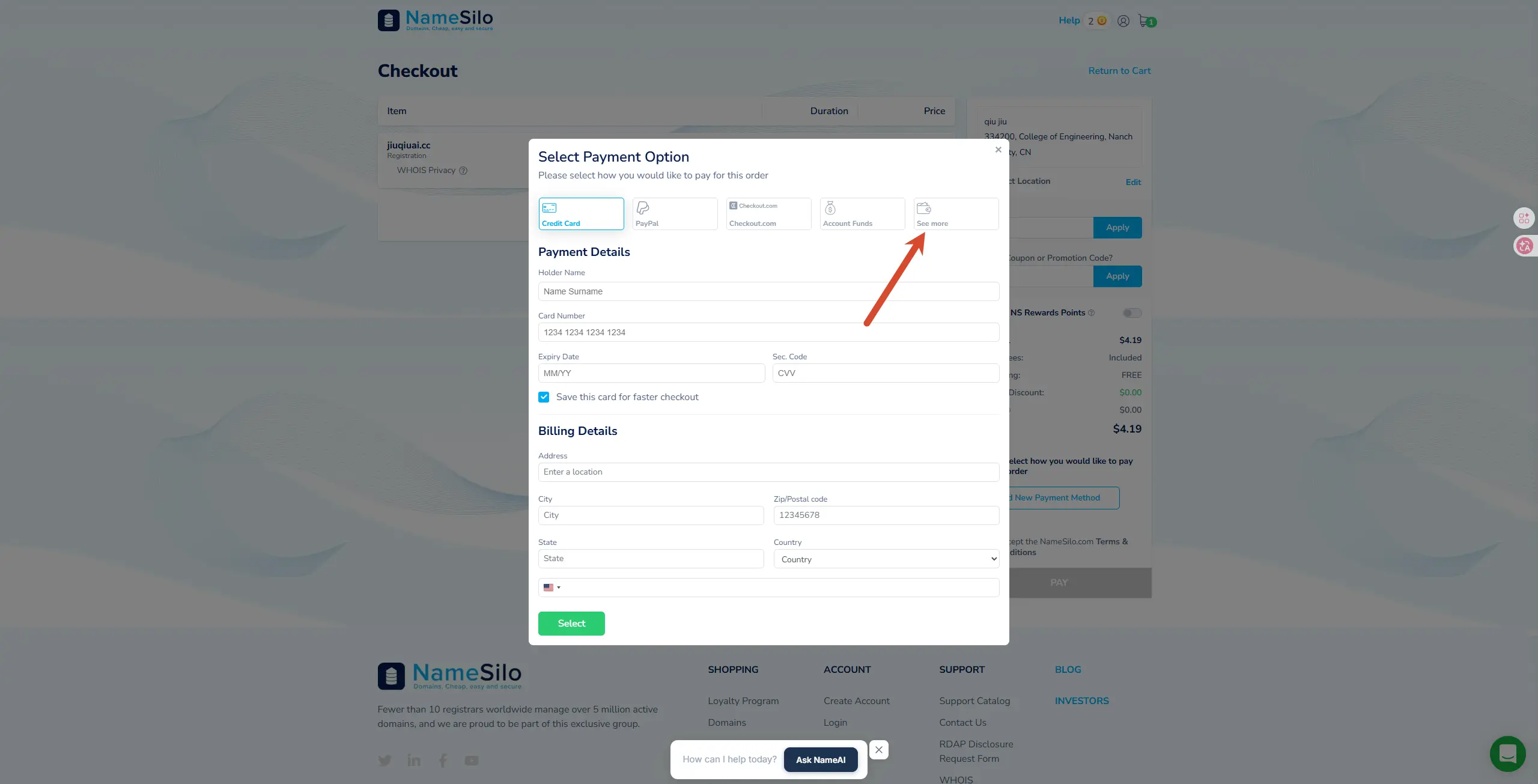
步骤图
域名结算界面2.webp
继续确认订单信息
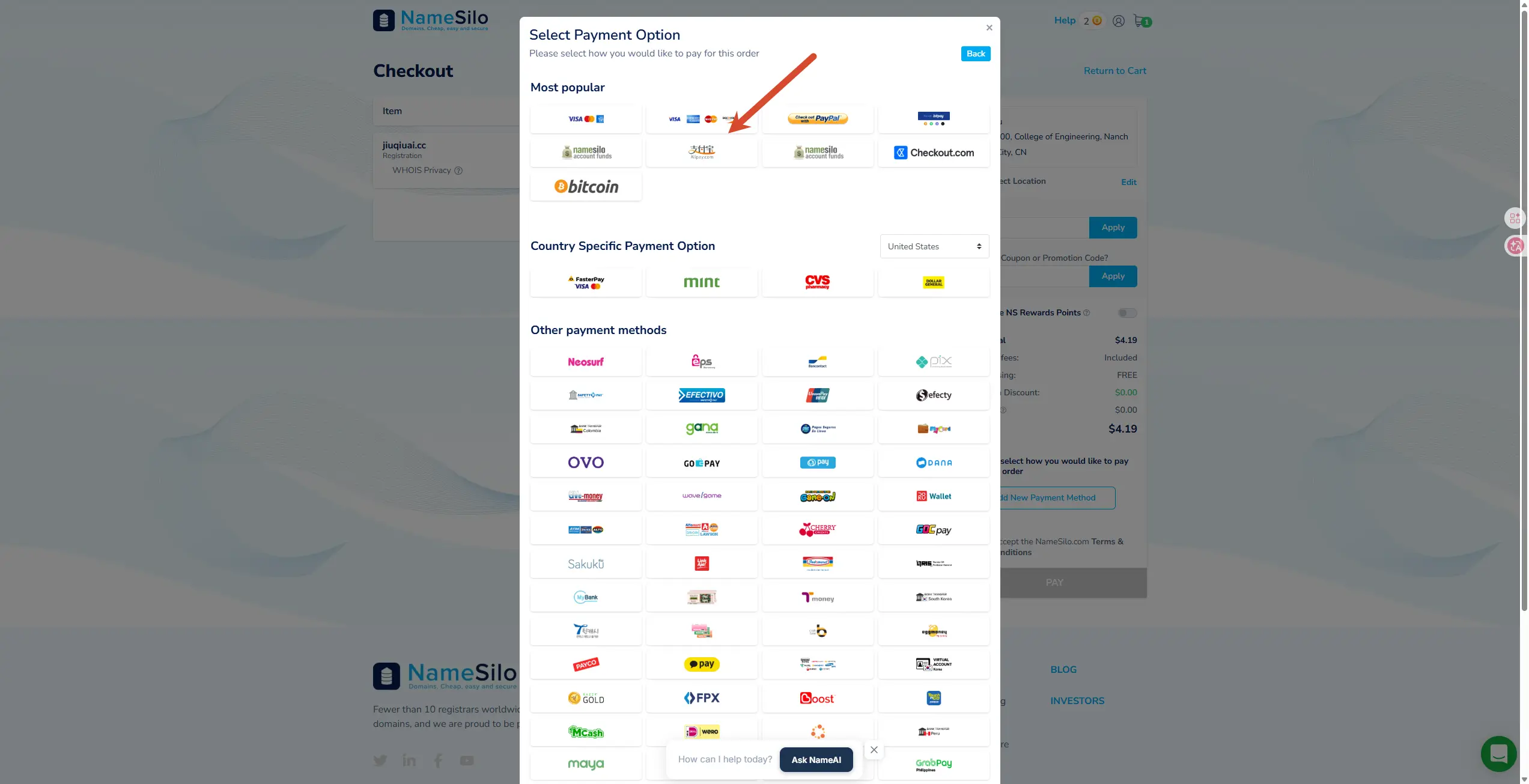
步骤图
域名结算界面3.webp
选择支付宝支付,方便操作
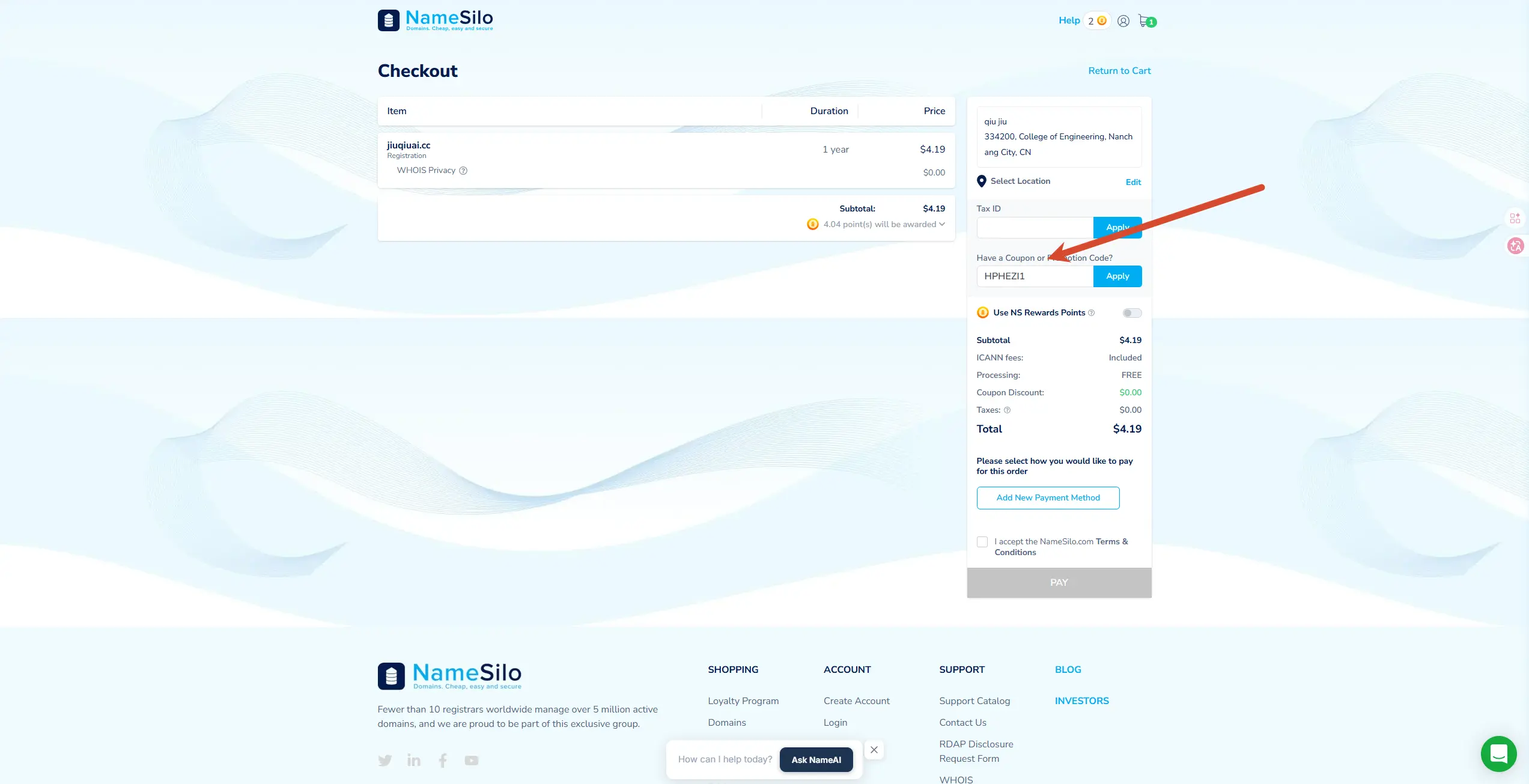
步骤图
域名结算界面_优惠码.webp
有优惠码就填,没有就直接继续。这个优惠码是随便网上找的,需要就填,不需要也行,最后完成支付。
2.2 注册 Cloudflare
- 打开 https://dash.cloudflare.com/
- 注册或登录 Cloudflare 账号
- 点击添加域名
- 输入主域名,例如
example.com - 选择免费计划继续
注册并添加域名完成后,Cloudflare 会给你分配两条 NS 地址。
这两条 NS 先别关,下一步马上回 Namesilo 后台把域名的 NS 记录改掉。
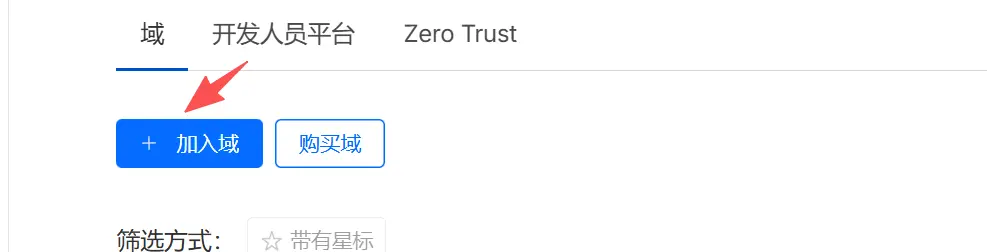
步骤图
CF添加域名1.webp
进入 Cloudflare 添加域名
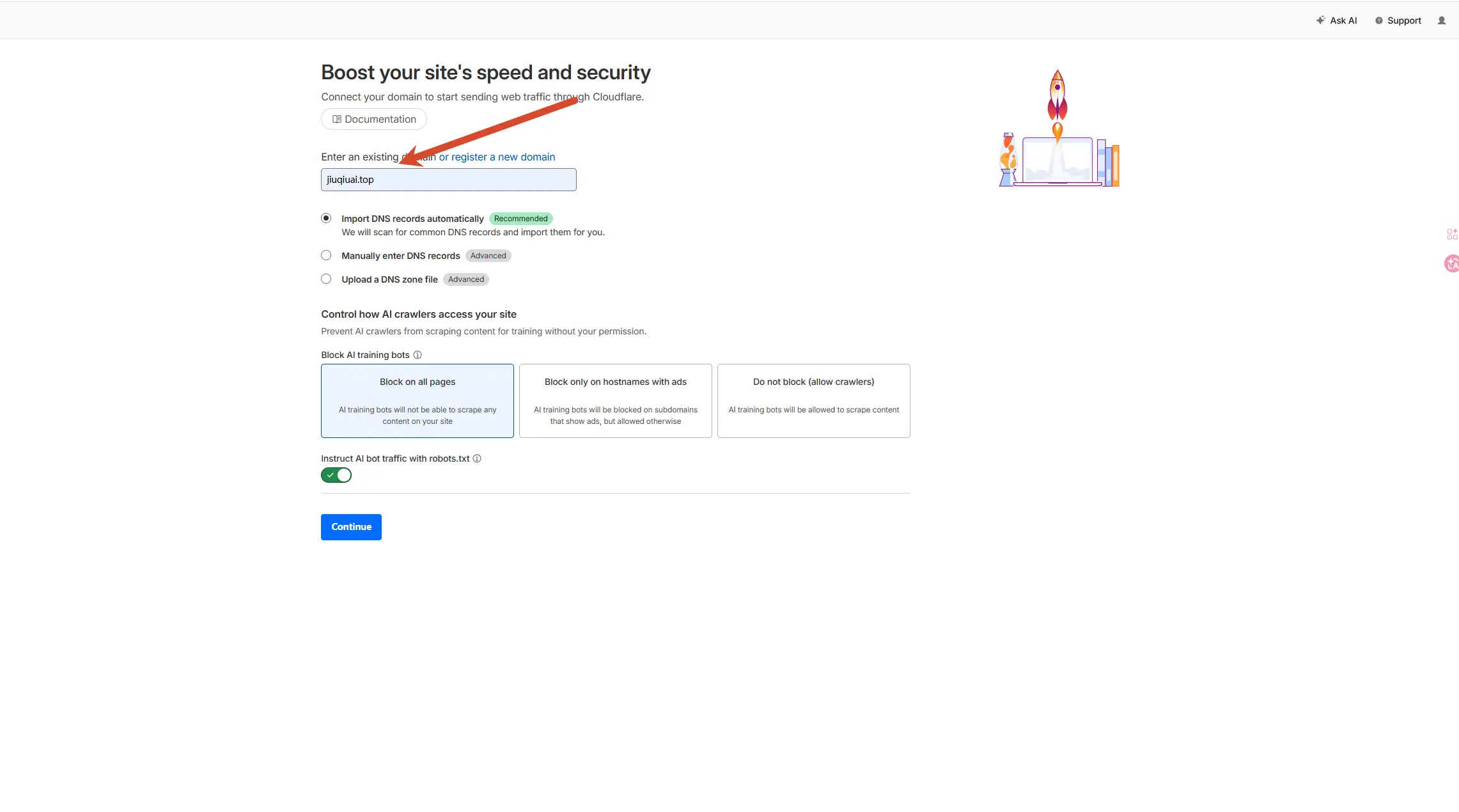
步骤图
CF添加域名2.webp
输入你的主域名继续
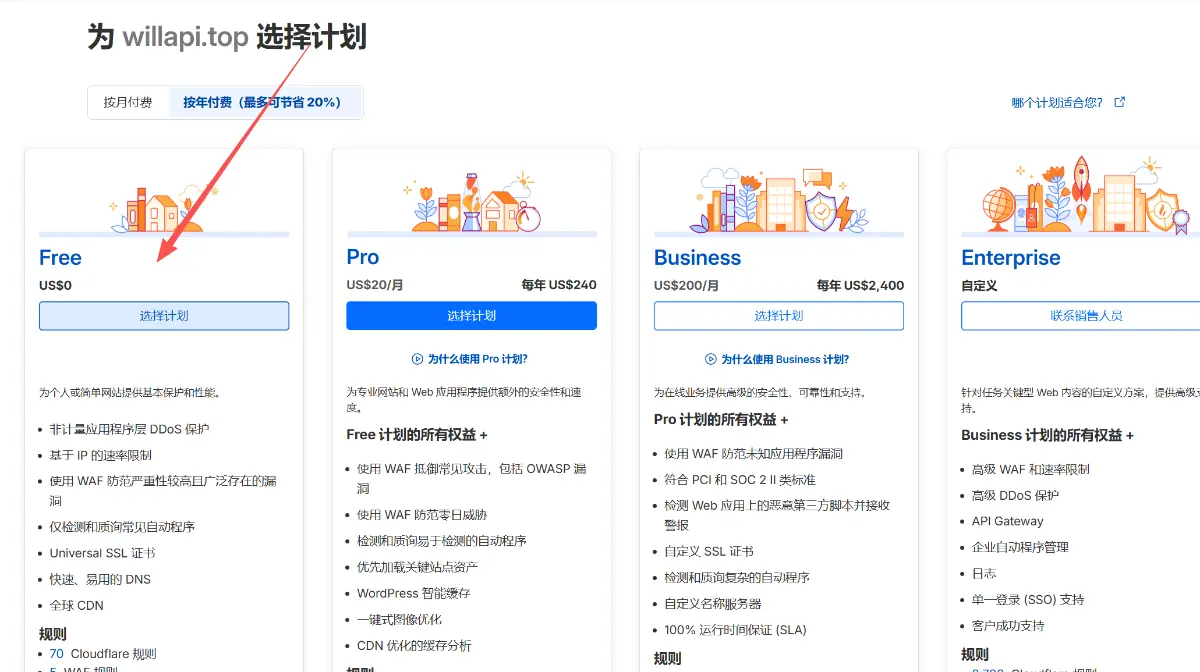
步骤图
CF添加域名3.webp
选择免费方案继续
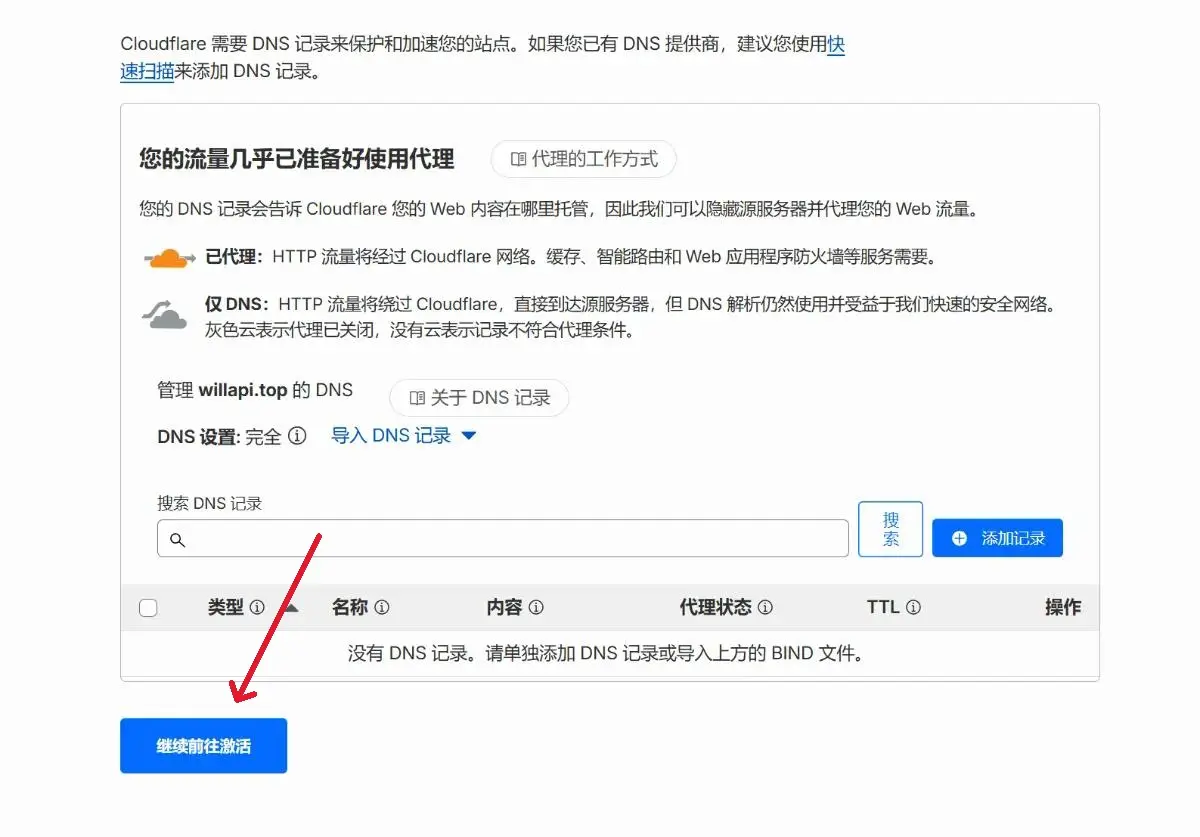
步骤图
CF添加域名4.webp
进入接入流程,准备拿 NS
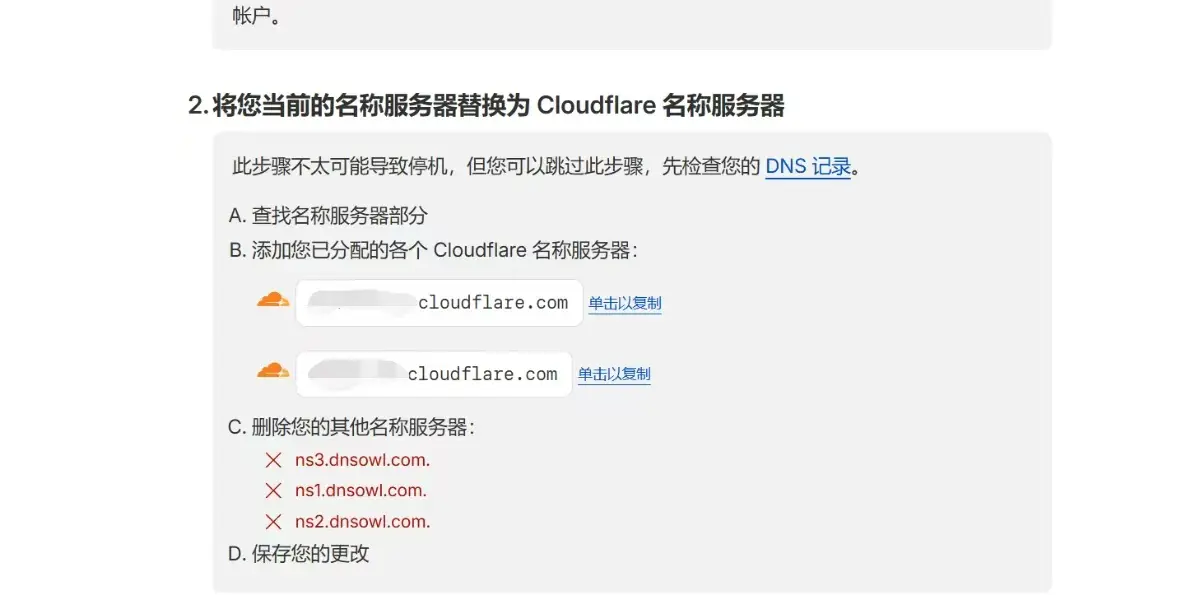
步骤图
获取NS服务器地址.webp
记下系统分配给你的两条 NS
2.3 修改 NS 记录
回到 Namesilo 后台,把原来的 Nameserver 删除,改成 Cloudflare 分配给你的两条 NS 地址。
- 先登录 Namesilo,进入
Manage My Account - 找到你刚买的域名,按顺序进入管理和详细设置页面
- 一定填你自己的 NS
- 不要照抄别人截图里的值
关键检查
这里只能填写你自己 Cloudflare 页面给出的两条 NS。截图里的 NS 只是示例,照抄会导致域名接管失败。
这一步保存完成后,就等 Cloudflare 验证接管成功,然后再继续往下做 DNS 解析。
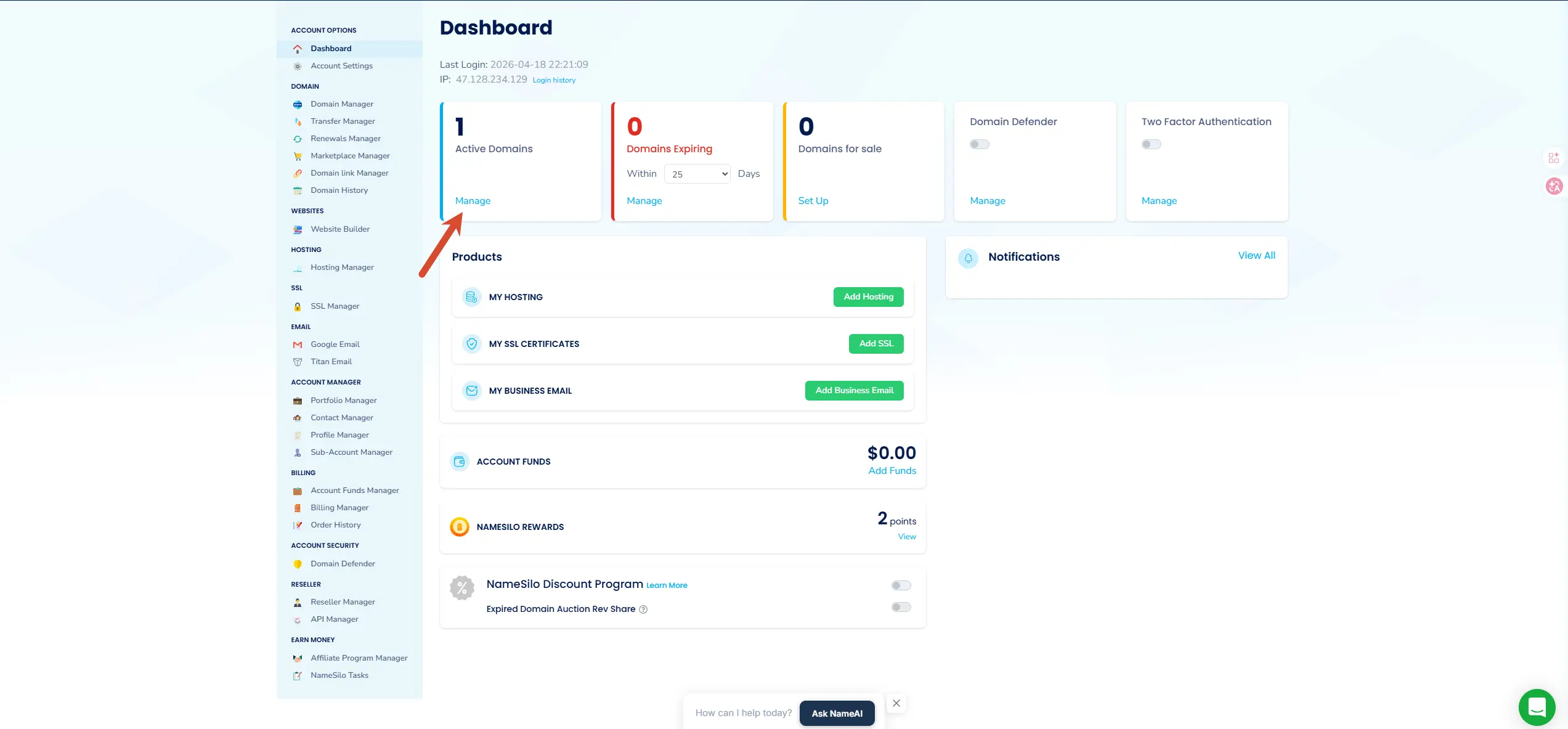
步骤图
修改NS记录_1.webp
登录 Namesilo 后台,点击 Manage My Account
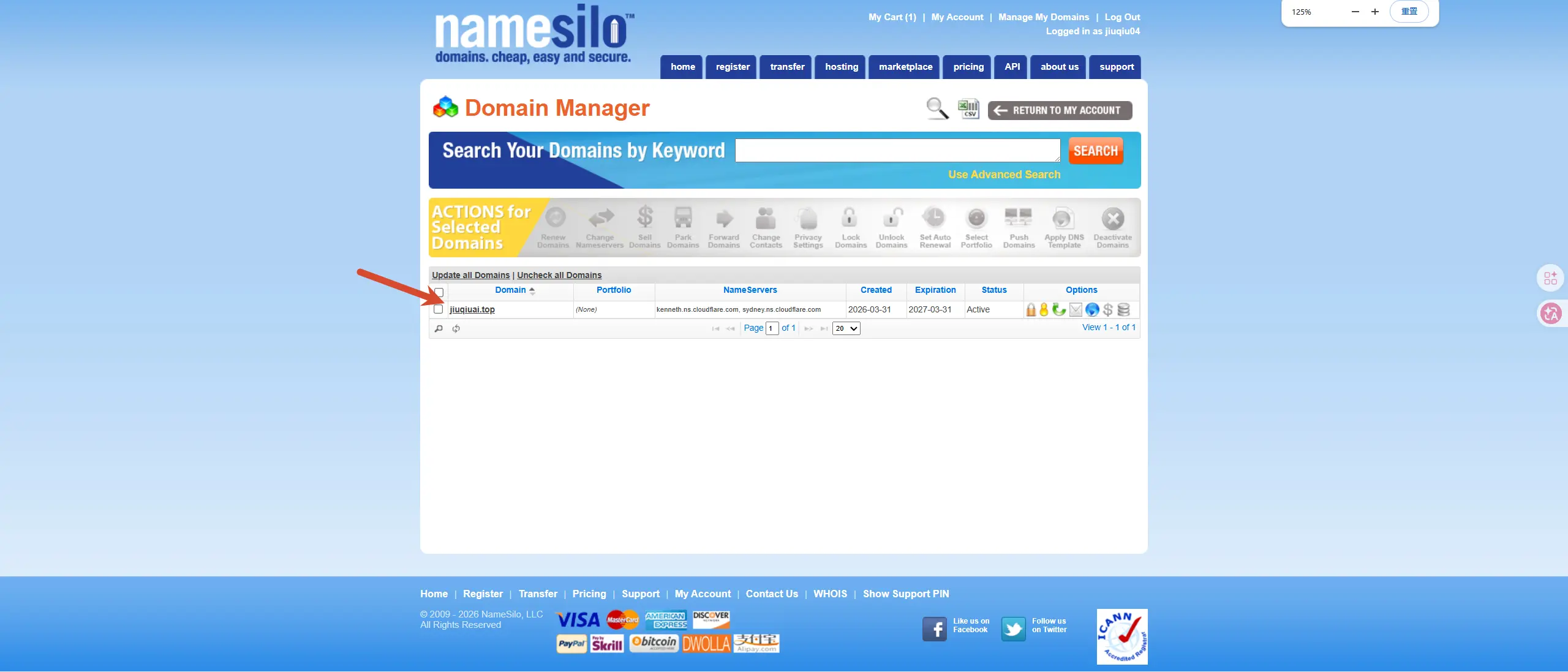
步骤图
NS记录2.webp
找到域名,点击进入管理
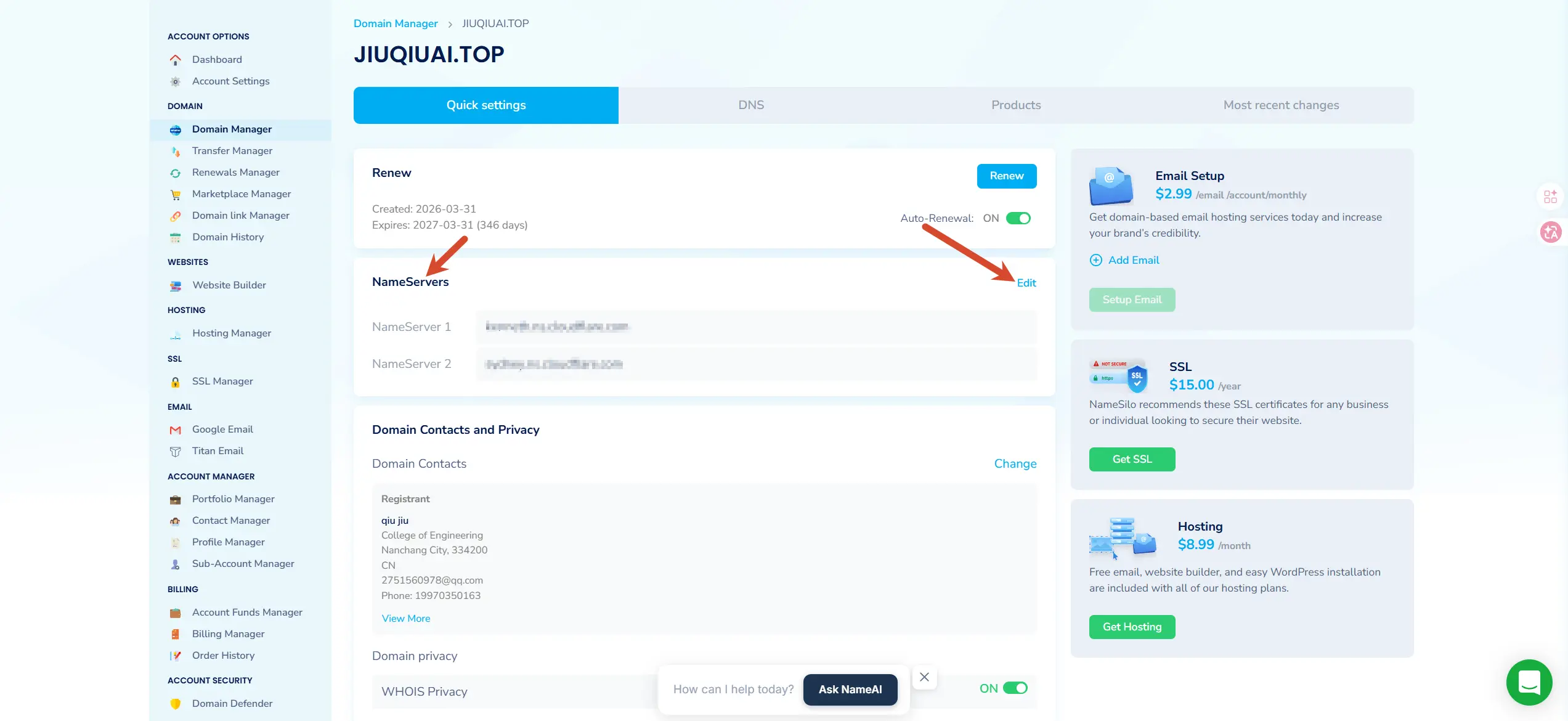
步骤图
修改NS记录3.webp
点击域名进入详细设置
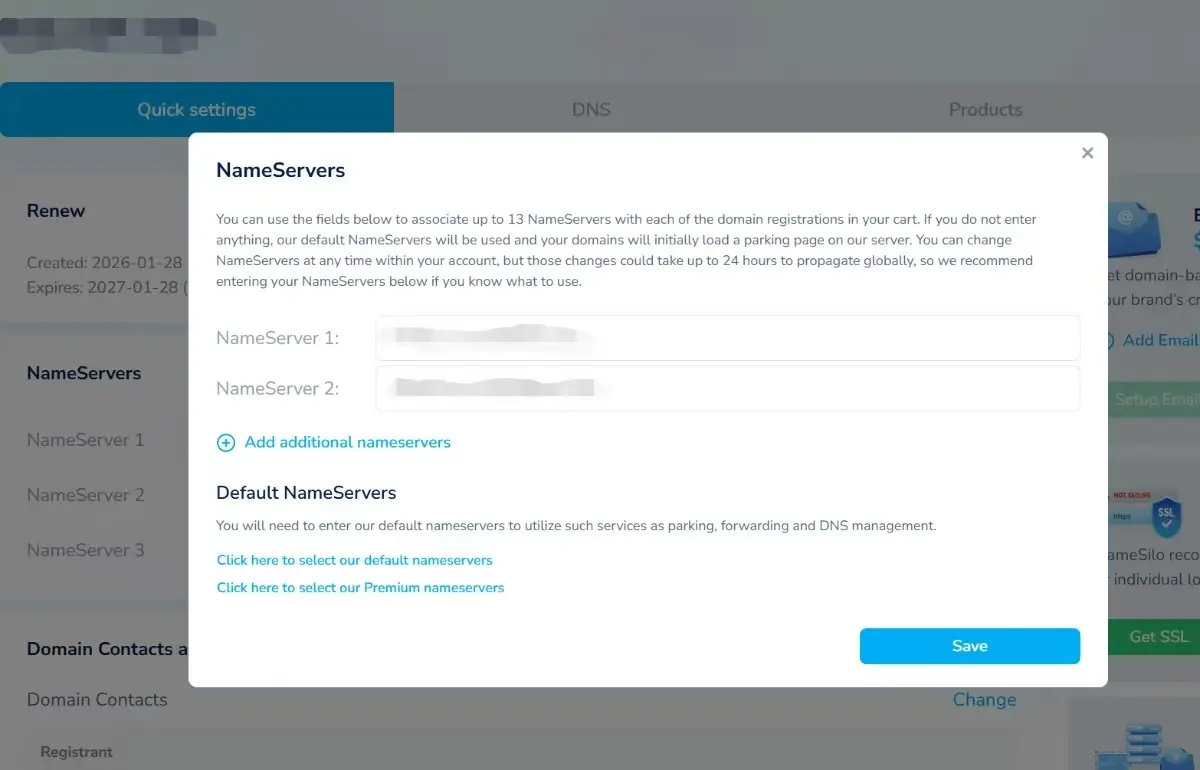
步骤图
回到购买域名地方_填写对应自己的NS.webp
点击编辑,把旧的删掉,再填入你自己 Cloudflare 提供的 NS 地址并保存
2.4 等待 Cloudflare 接入生效
修改 NS 后需要等待一段时间。只有当 Cloudflare 侧状态正常后,才建议继续下面的 DNS 设置。
- 有时几分钟即可
- 有时可能需要几小时
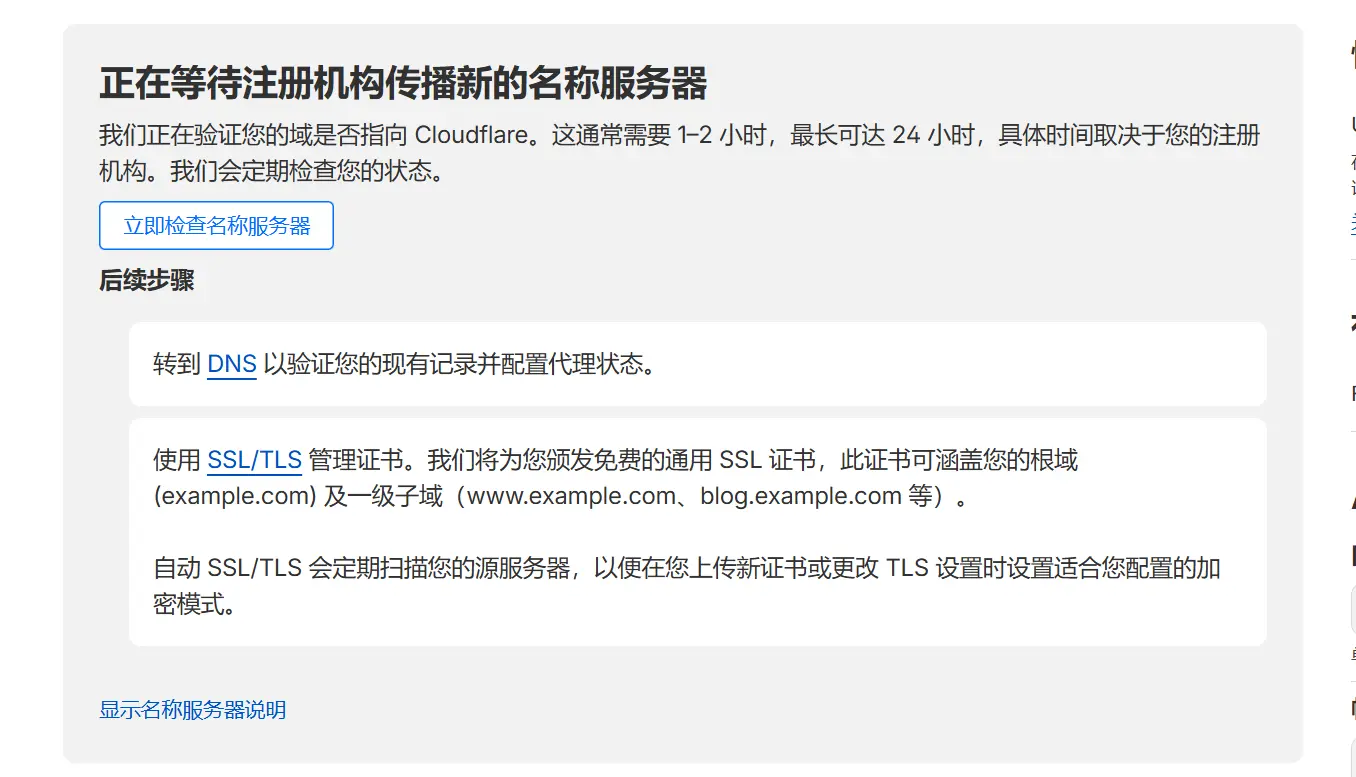
步骤图
等待CF验证完成.webp
先等 Cloudflare 验证
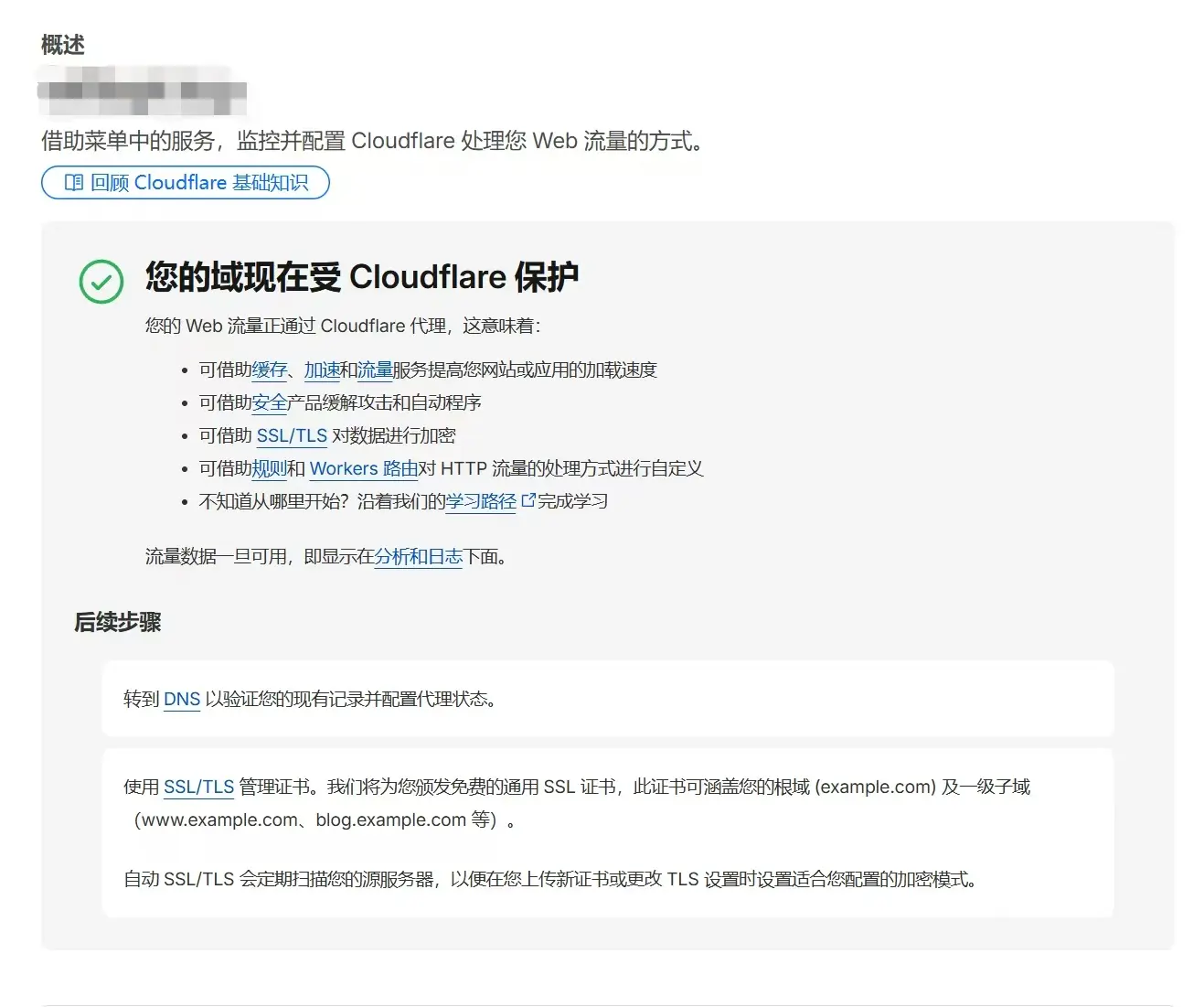
步骤图
CF验证成功后.webp
看到接入成功后再继续
2.5 添加 A 记录,把 www 域名解析到服务器
进入 Cloudflare 的 DNS 记录页,添加指向服务器公网 IP 的 A 记录。
| 类型 | 名称 | 值 | 说明 |
|---|---|---|---|
| A | @ | 服务器公网 IP | 主域名 |
| A | www | 服务器公网 IP | 正式访问子域名 |
关键检查
A 记录的值必须是服务器公网 IP,不是 1Panel 地址,也不是 New API 后台地址。保存后建议先保持 Cloudflare 橙色云代理状态。
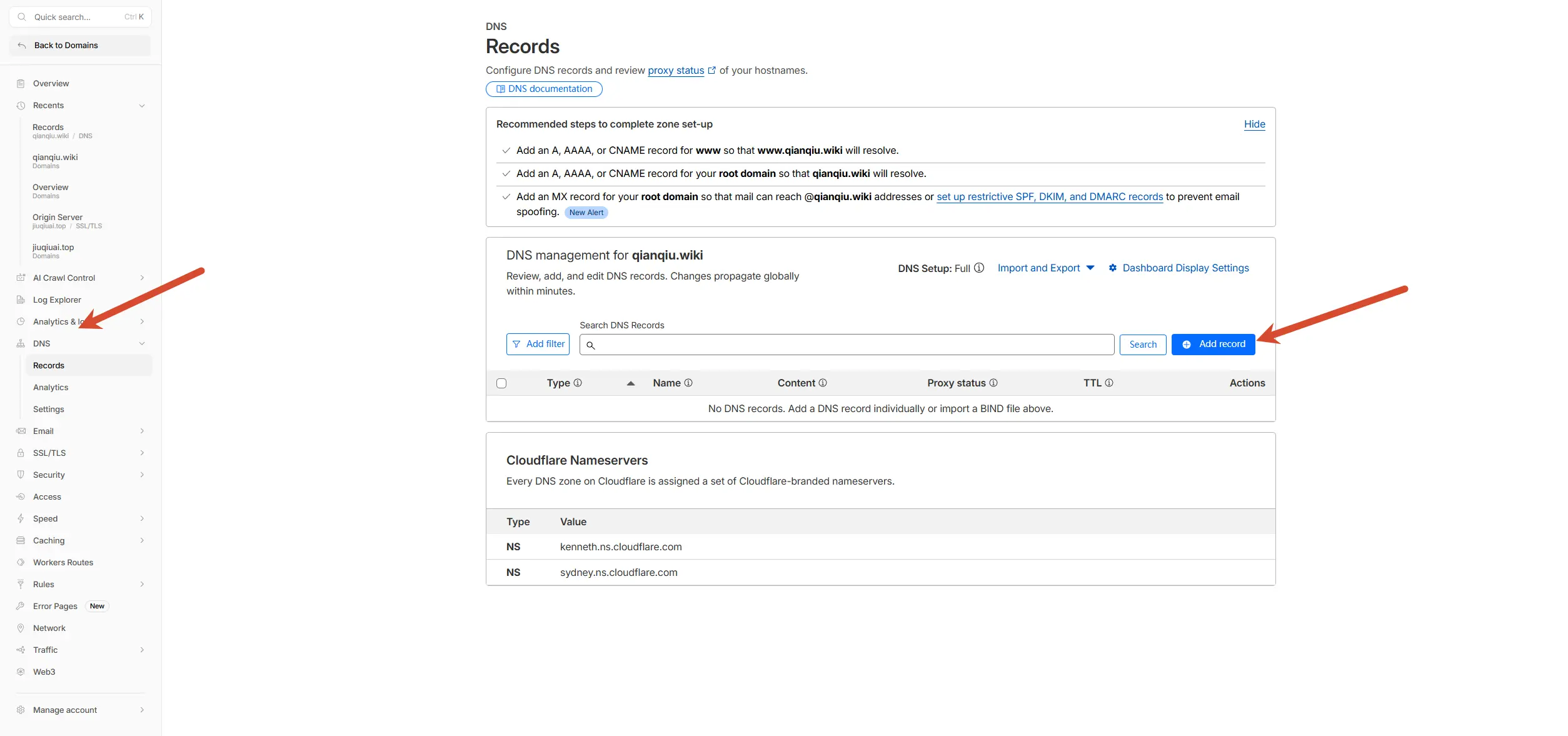
步骤图
添加DNS_1.webp
进入 DNS 记录页开始添加
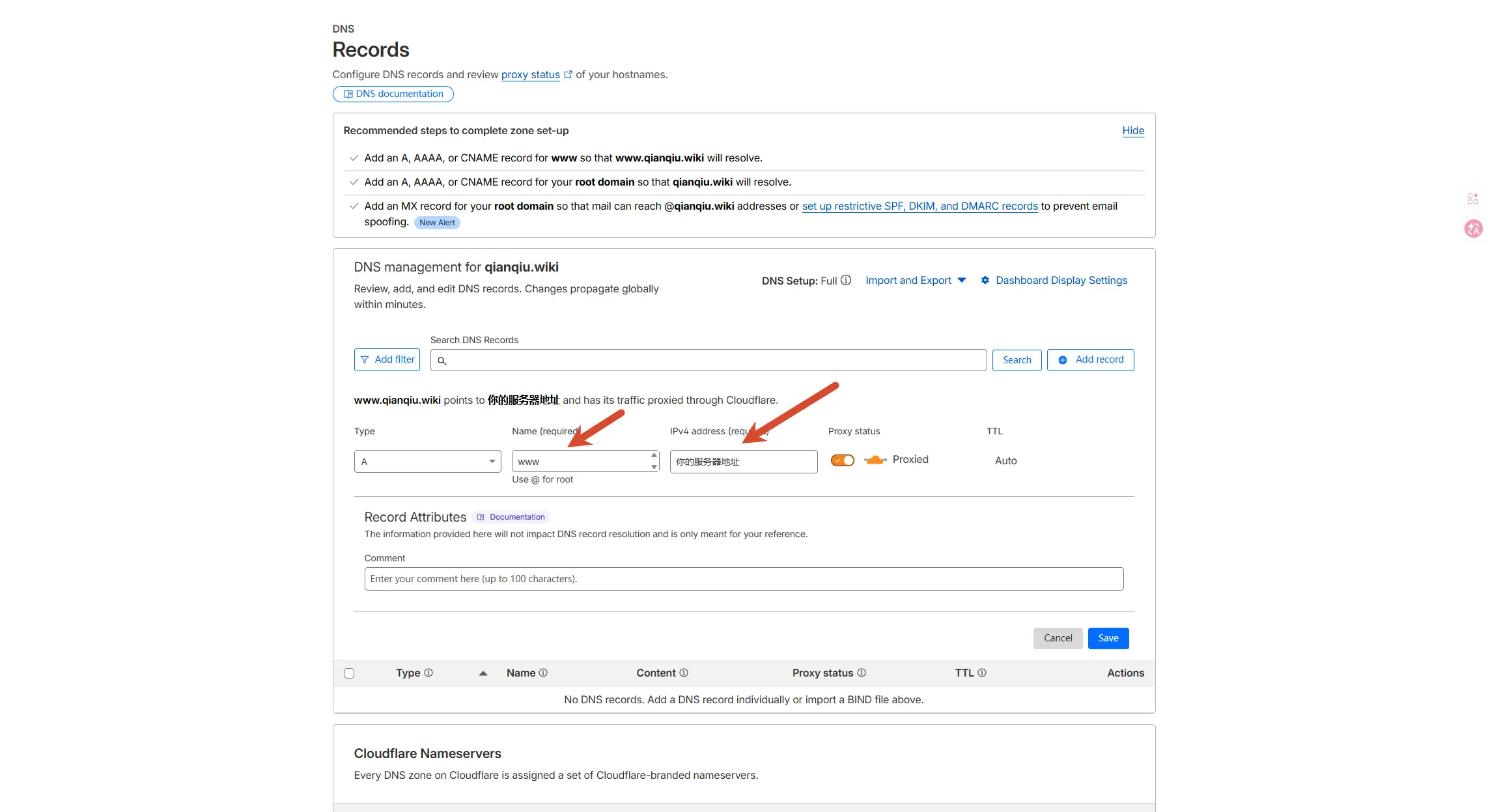
步骤图
添加DNS_2.webp
把主域名或 www 的 A 记录填到服务器公网 IP

步骤图
添加DNS_3.webp
确认解析已保存,准备连服务器
三
安装 1Panel 面板,能点就别硬敲
1Panel 是后面最重要的图形管理界面,安装完成后,大部分操作都会在面板里完成。
3.1 使用 SSH 工具连接服务器
- 打开 Xshell 或其他 SSH 工具
- 新建连接
- 主机填写服务器 IP
- 端口填写
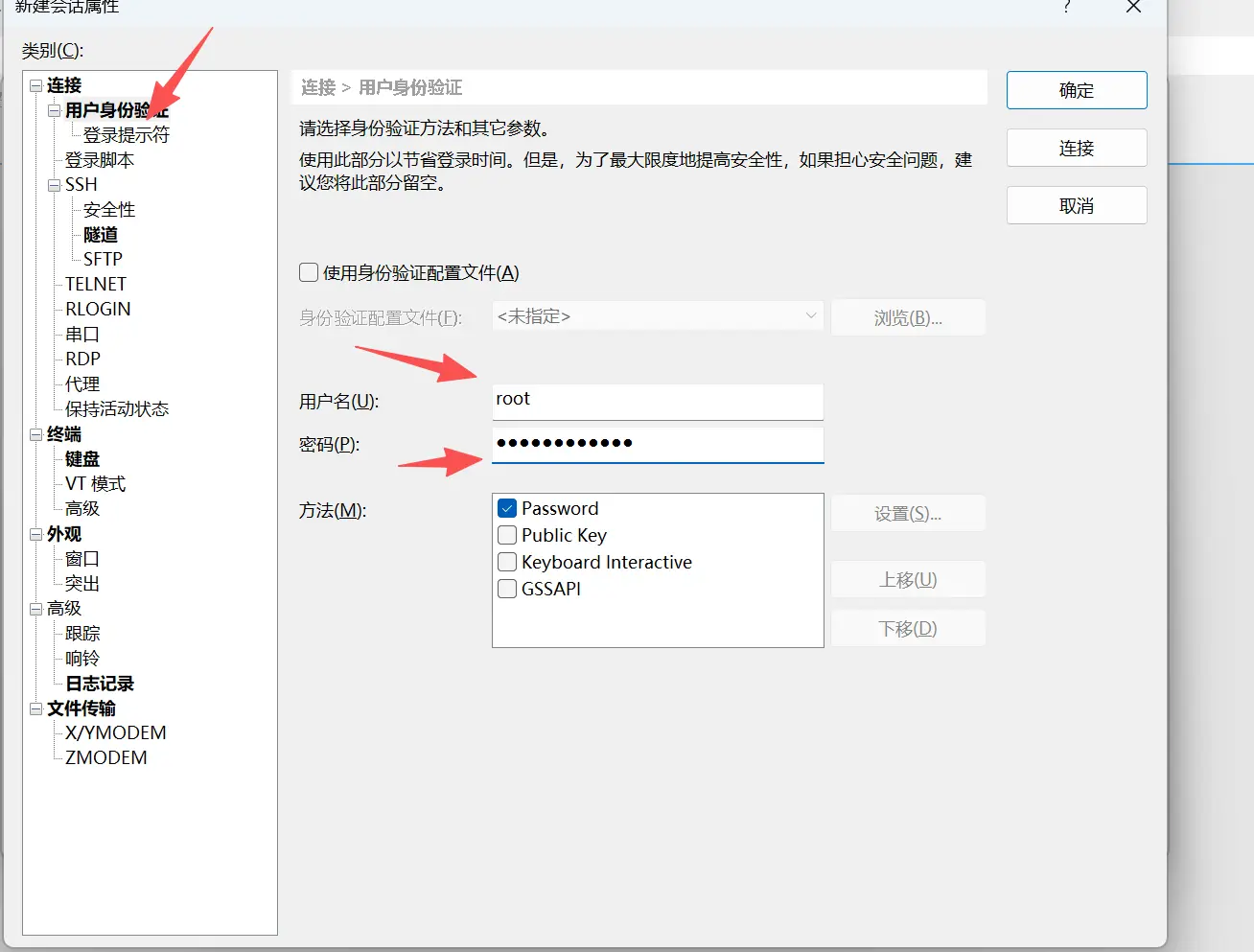
22 - 输入用户名和密码后点击连接
- 第一次连接时,接受并保存主机密钥
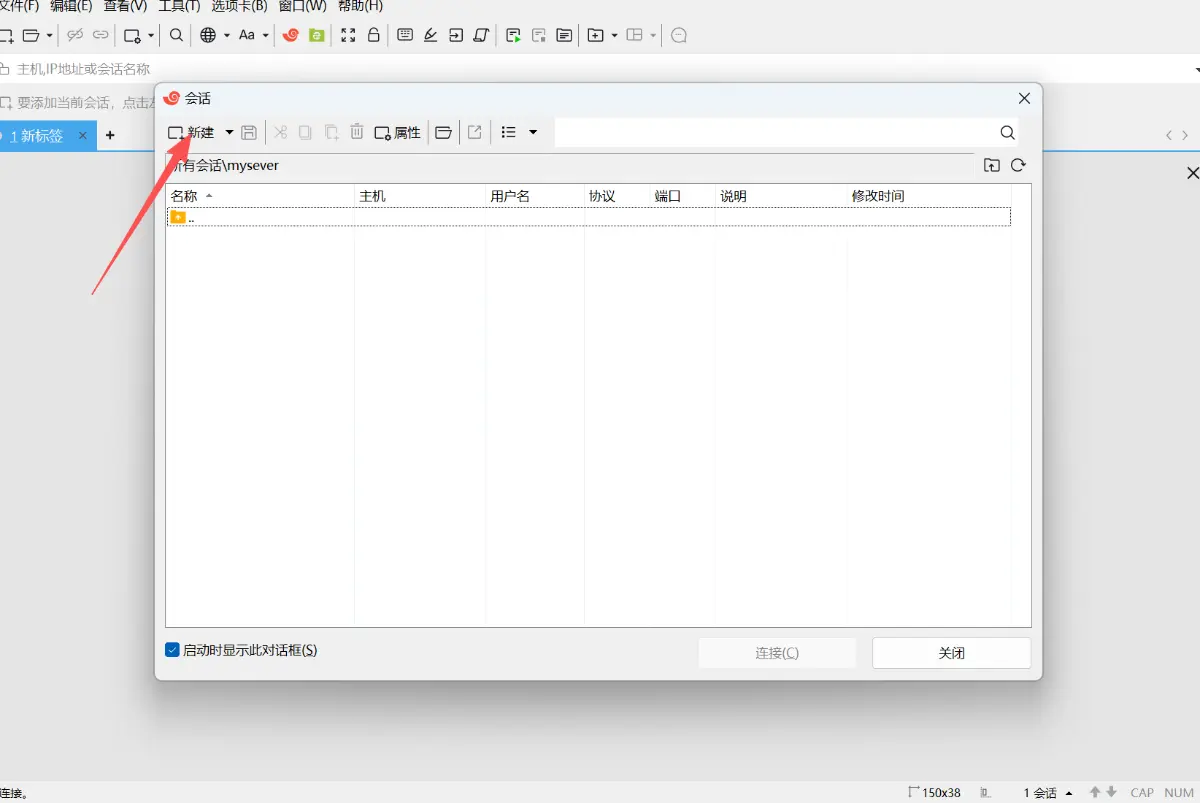
步骤图
SSH连接服务器1.webp
新建 SSH 连接
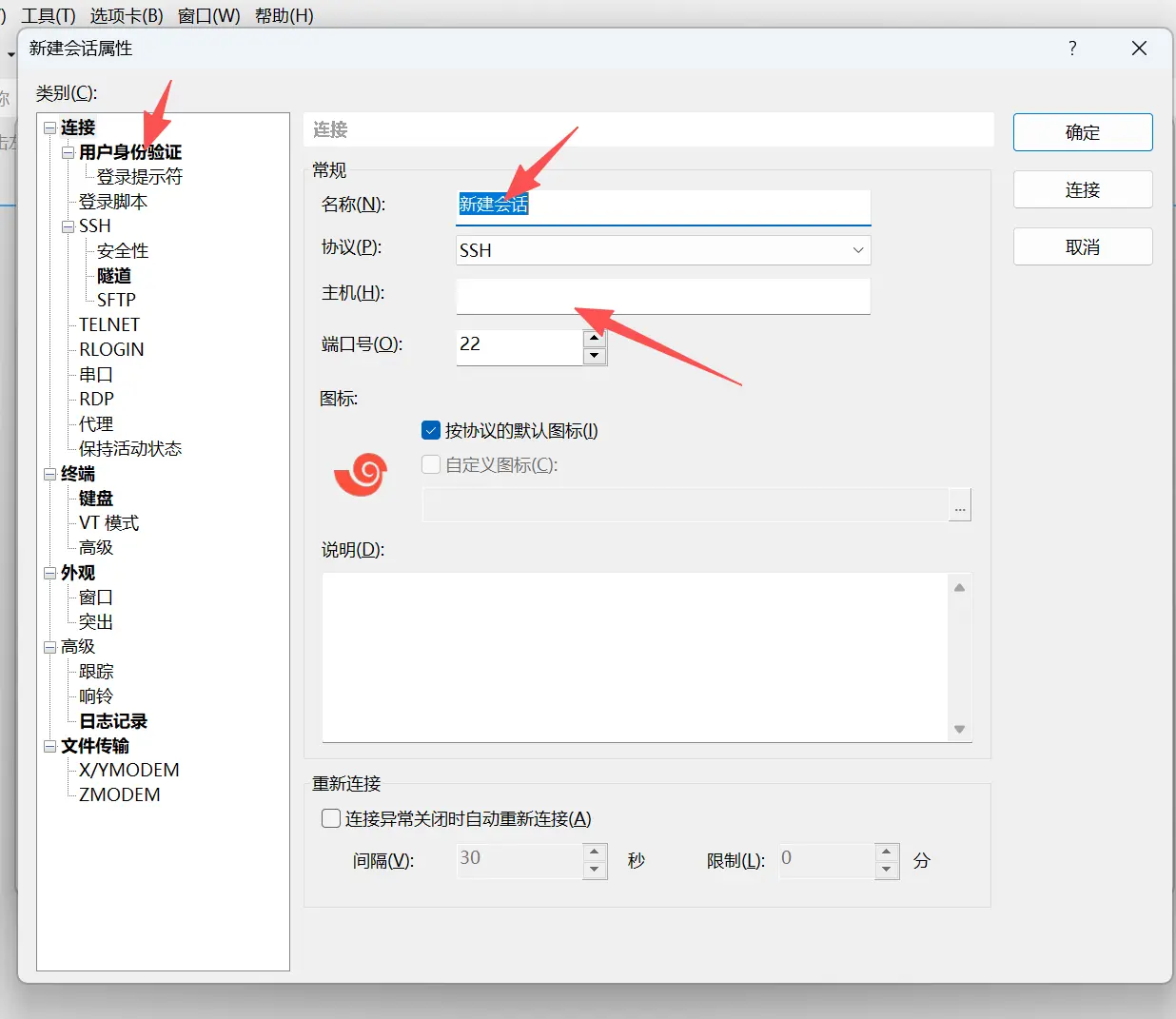
步骤图
SSH连接服务器2.webp
填写服务器 IP 和端口
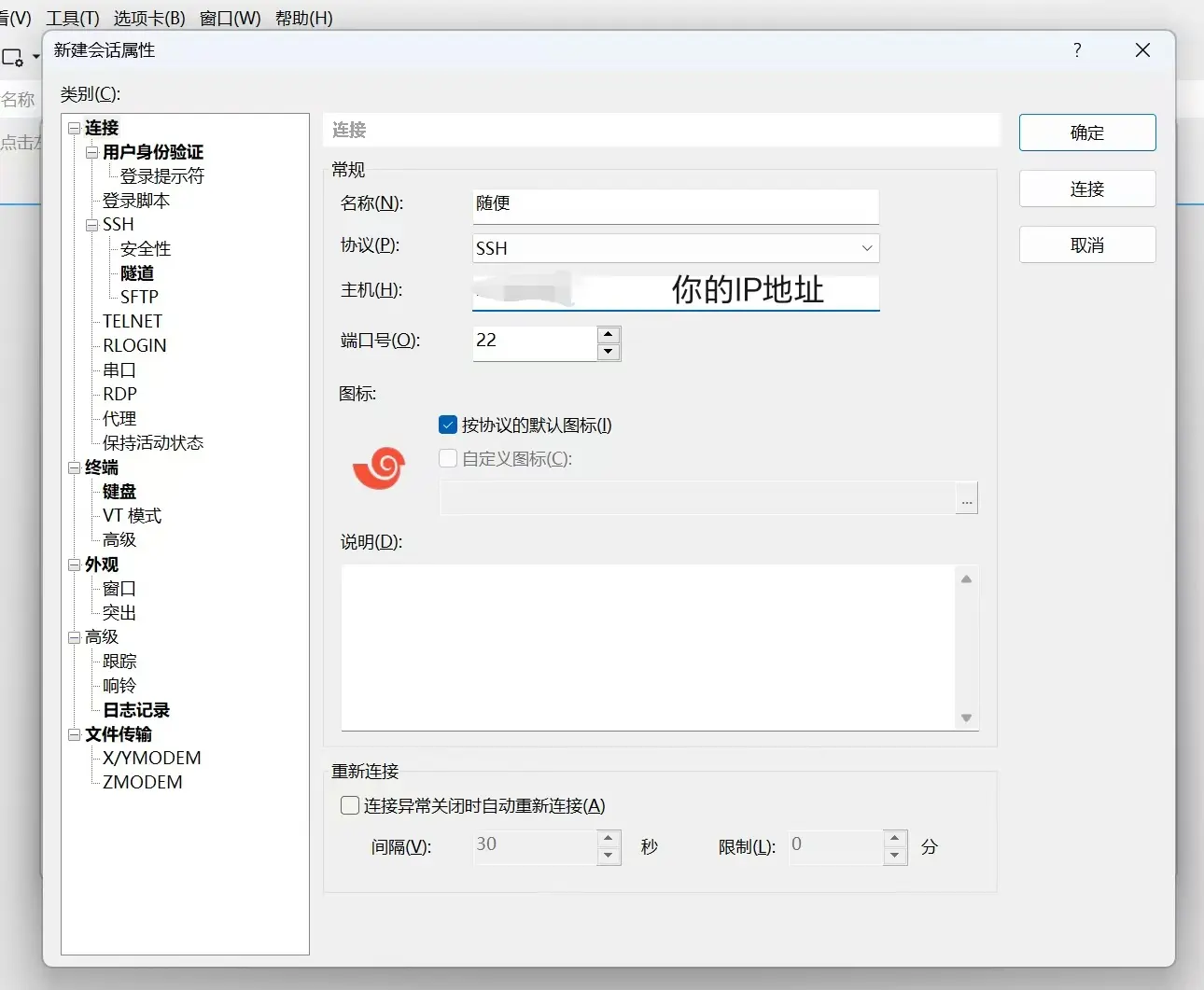
步骤图
SSH连接服务器3.webp
输入账号和密码连接
步骤图
SSH账号秘密设置.webp
确认 SSH 账号和密码设置后,点击连接
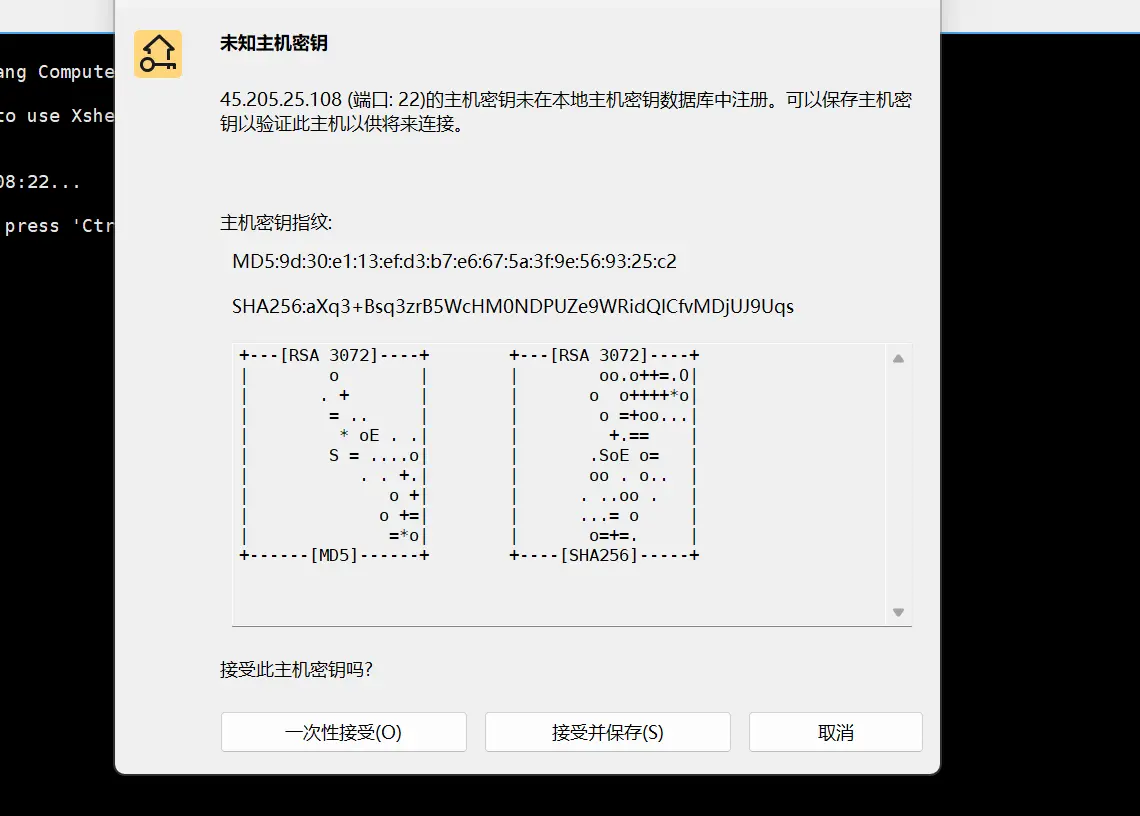
步骤图
SSH连接服务器4.webp
接受并保存主机密钥
3.2 执行 1Panel 官方安装命令
bash -c "$(curl -sSL https://resource.fit2cloud.com/1panel/package/v2/quick_start.sh)"
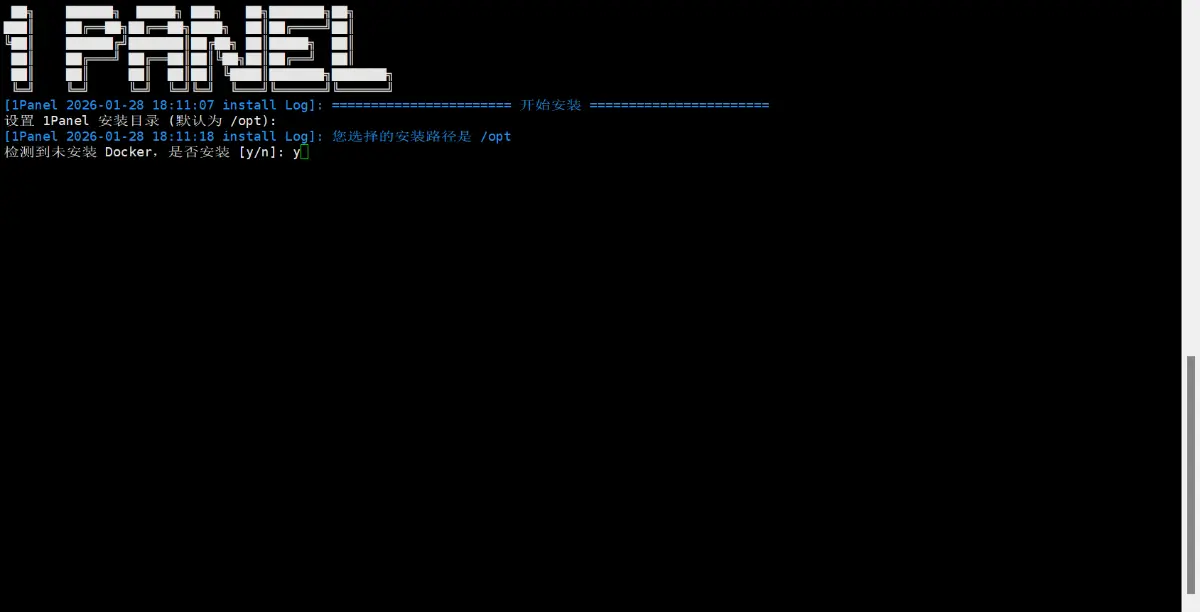
- 粘贴命令后回车执行
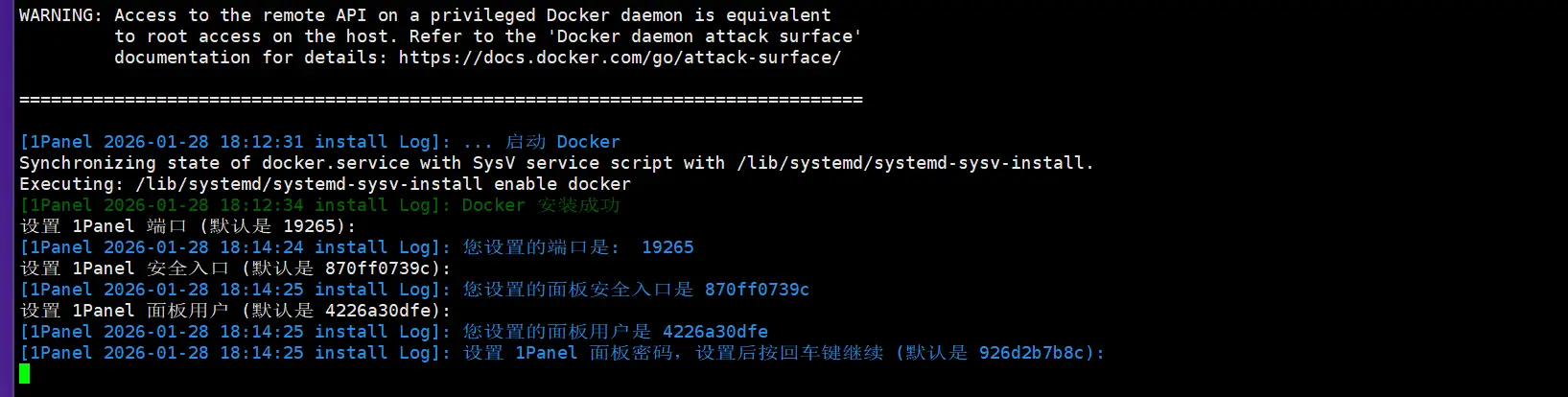
- 安装时大部分选项直接回车即可
- Xshell 常见粘贴方式是
Ctrl + Shift + V
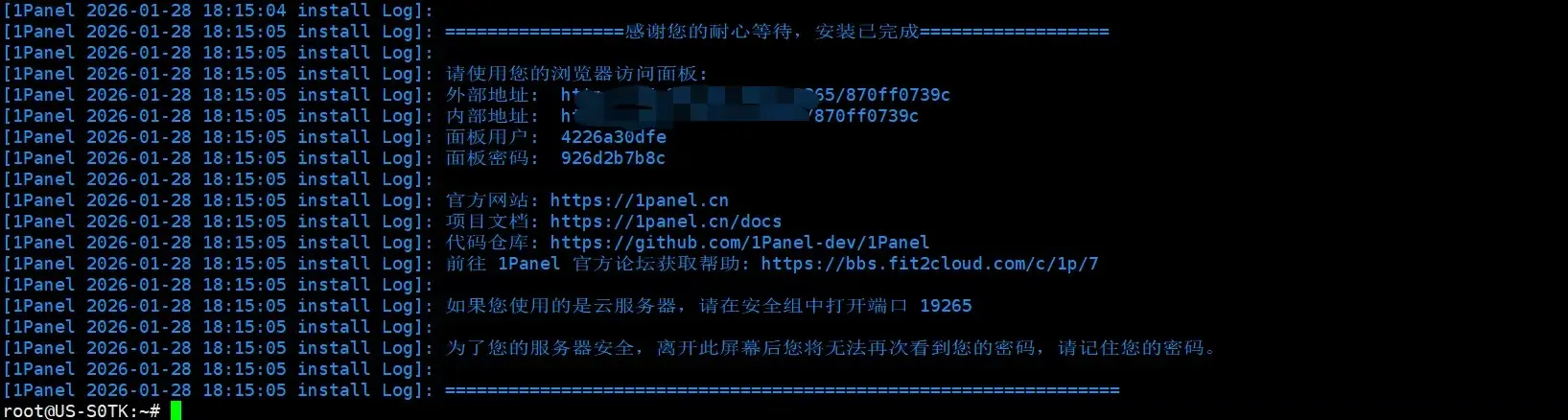
安装完成后,先保存终端输出的面板地址、账号、密码和安全入口;没保存就继续做,后面很容易找不到后台。

步骤图
安装1panel1.webp
粘贴命令开始安装

步骤图
安装1panel2.webp
跟着提示往下执行
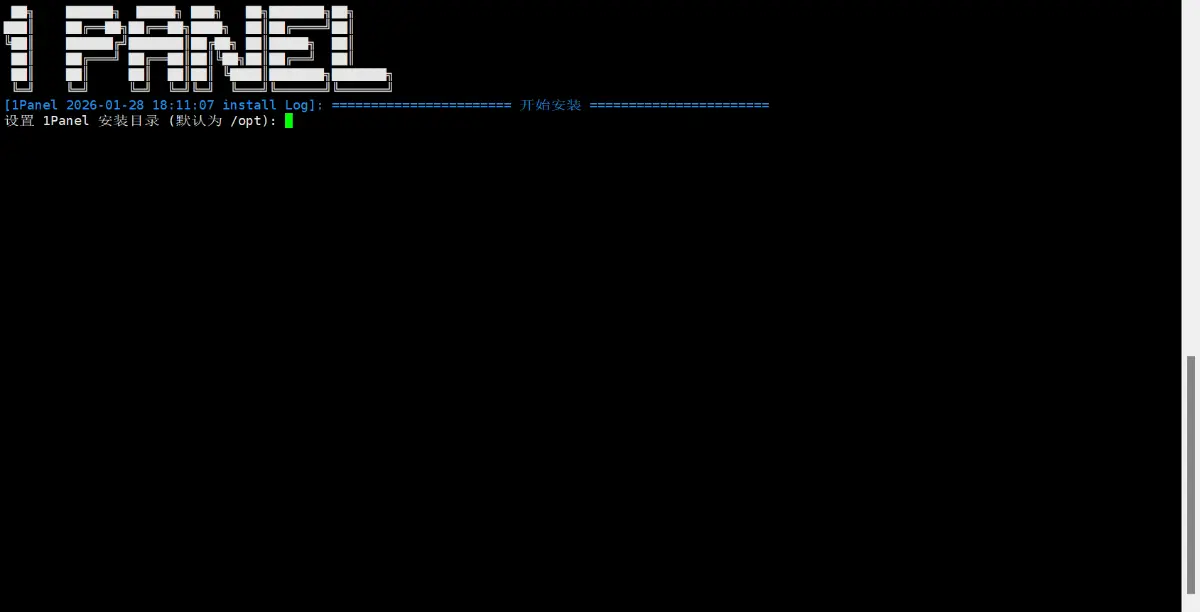
步骤图
安装1panel3.webp
中间选项大部分直接回车
步骤图
安装1panel4.webp
继续等待安装完成
步骤图
安装1panel5.webp
看到安装结果页面
3.3 保存面板地址和登录信息
安装完成后,终端会输出面板地址、用户名、密码等信息。务必保存下来。
- 面板访问地址
- 用户名
- 密码
- 如果有安全入口参数,也要一并保存
这些信息自己保存好就行,不要把完整后台地址、账号和密码截图直接转发给别人。
步骤图
保存好1panel账号秘密.webp
把地址、账号和密码保存好
3.4 登录 1Panel 后台
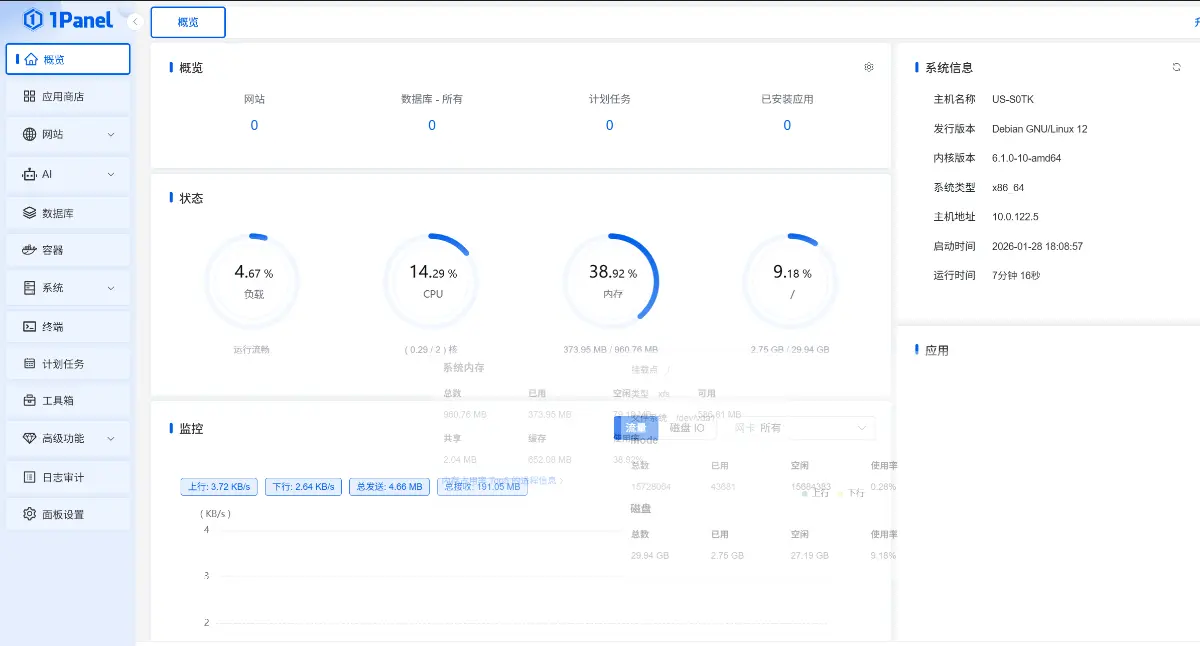
把安装完成后生成的外部访问地址复制到浏览器中,用这个外部地址打开 1Panel 后台,再输入用户名和密码登录。
如果打不开,先查安全组、防火墙、端口开放情况。
步骤图
登入1panel1.webp
登录 1Panel 后台
四
安装 OpenResty 和 New API,这俩一个都别漏
先把要用的应用装好,后面反向代理、证书和初始化才有地方落。
4.1 先安装 OpenResty
- 进入应用商店
- 搜索
OpenResty - 打开安装页面
- 按默认配置安装即可
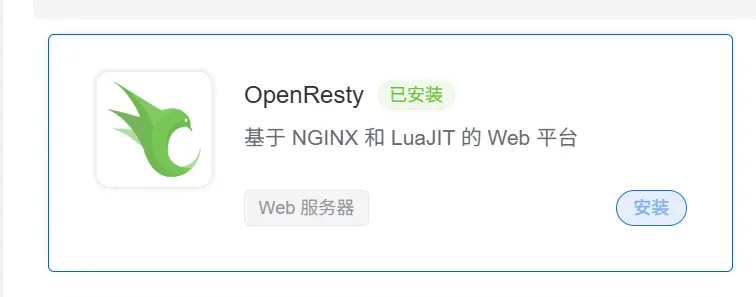
步骤图
安装OpenResty.webp
应用商店安装 OpenResty
4.2 再安装 New API
- 回到应用商店
- 搜索
New API - 打开安装页面
- 按页面提示完成安装
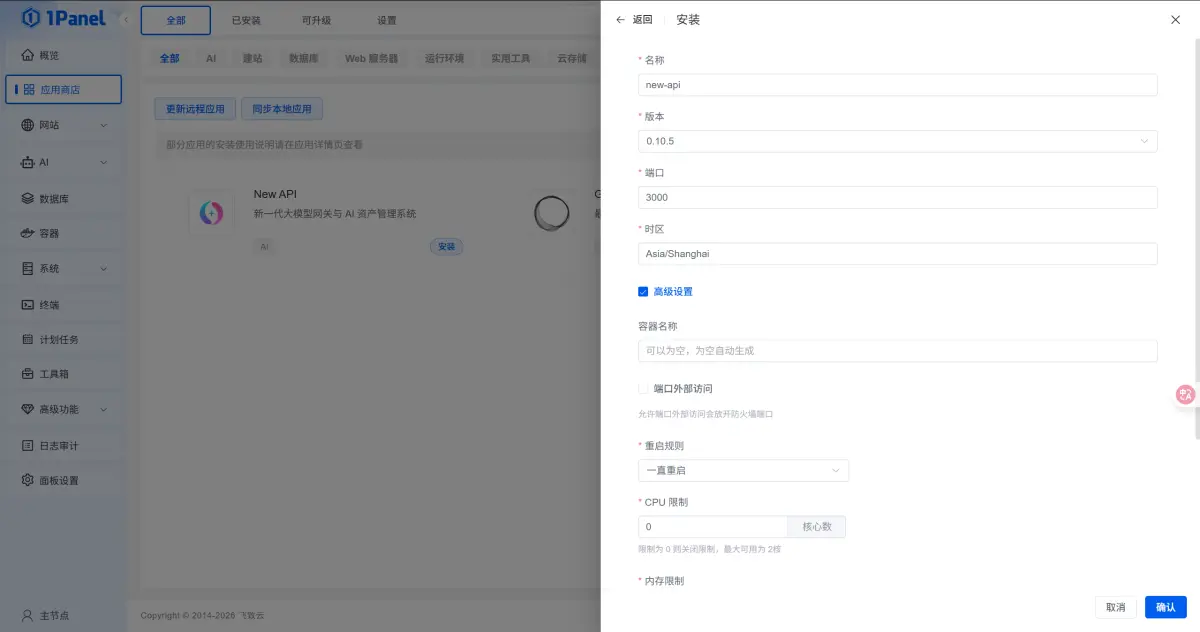
步骤图
安装new_api.webp
应用商店安装 New API
4.3 装完先确认状态正常
- OpenResty 已安装
- New API 已安装
- 如果页面提示未启动,先别急着做后面的域名和证书
如果应用没有成功启动,不要继续下面的证书和反向代理配置。
五
配置域名、证书与初始化,把门牌和门锁都装好
这一章完成之后,你就不再是通过端口访问,而是通过正式域名访问 New API。
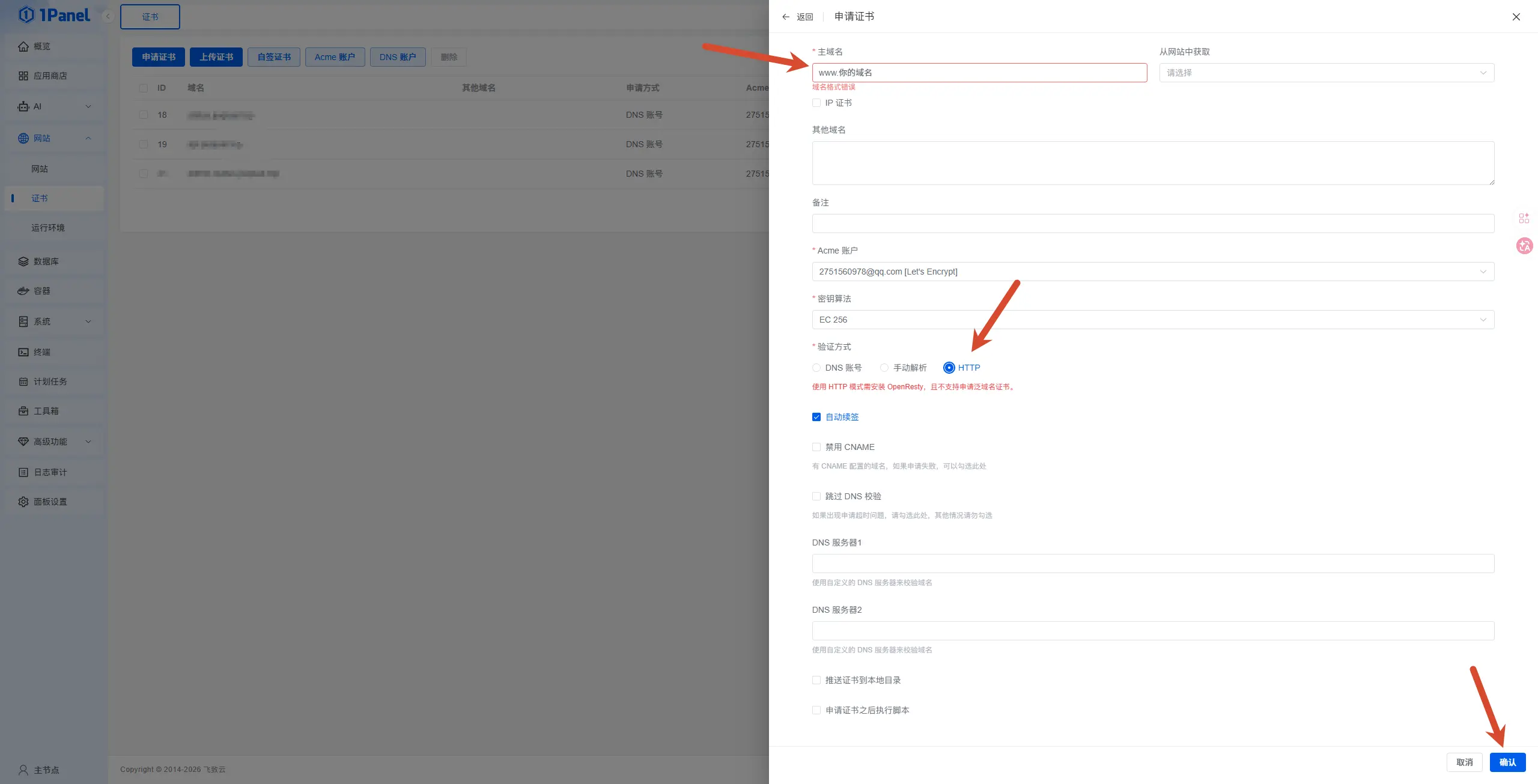
5.1 先申请 SSL 证书
先进入网站证书页面,给你的域名申请 SSL 证书。申请前先确认 DNS 解析已经正确生效。
- 域名没解析好,证书通常会失败
- 证书成功后再正式切到 HTTPS
关键检查
证书申请域名、Cloudflare DNS 记录、后面创建反向代理时绑定的域名必须一致。不要一会儿填主域名,一会儿填 www 子域名。
证书先申请好,下一步再去创建反向代理网站,后面直接配置 HTTPS 会更顺手。
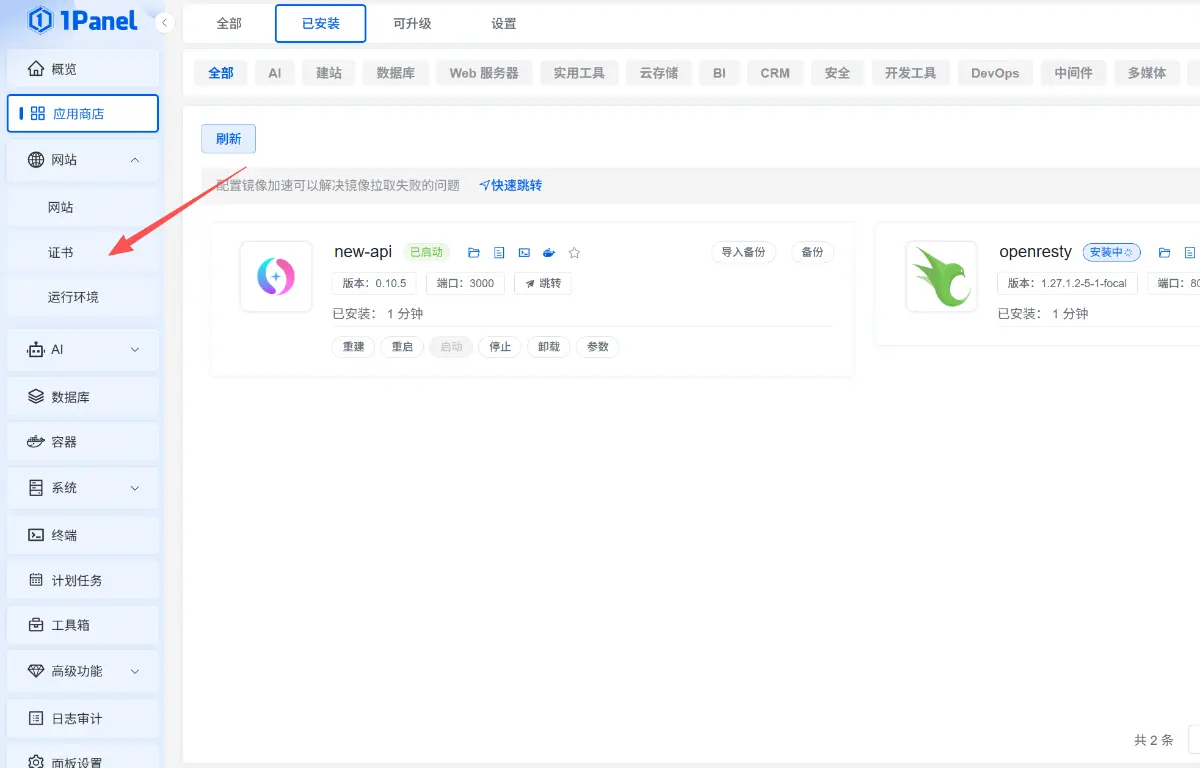
步骤图
申请SSL证书1.webp
进入证书申请页面
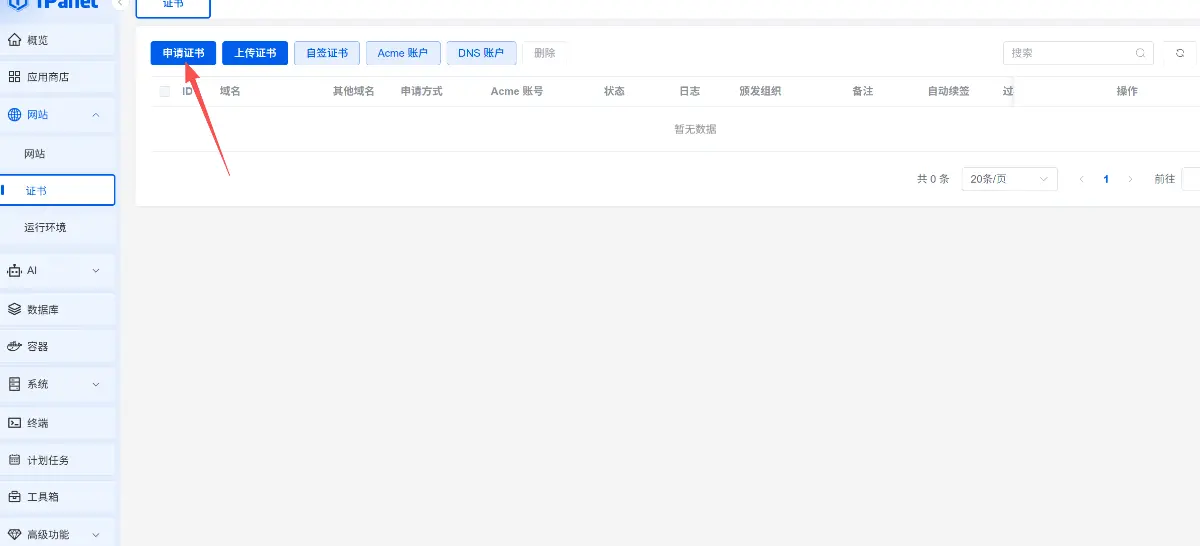
步骤图
申请SSL证书2.webp
填写域名并提交申请
步骤图
申请SSL证书3.webp
证书签发成功后绑定使用
5.2 创建反向代理网站
- 进入网站管理
- 创建网站
- 选择反向代理模式
- 填写域名
- 代理目标填写 New API 的服务地址和端口
- 把前面申请好的证书绑定到网站配置中
最容易错
反向代理目标必须指向 New API 实际运行的服务地址和端口。域名打不开、502、空白页,优先回到这里核对目标地址和 HTTPS 配置。
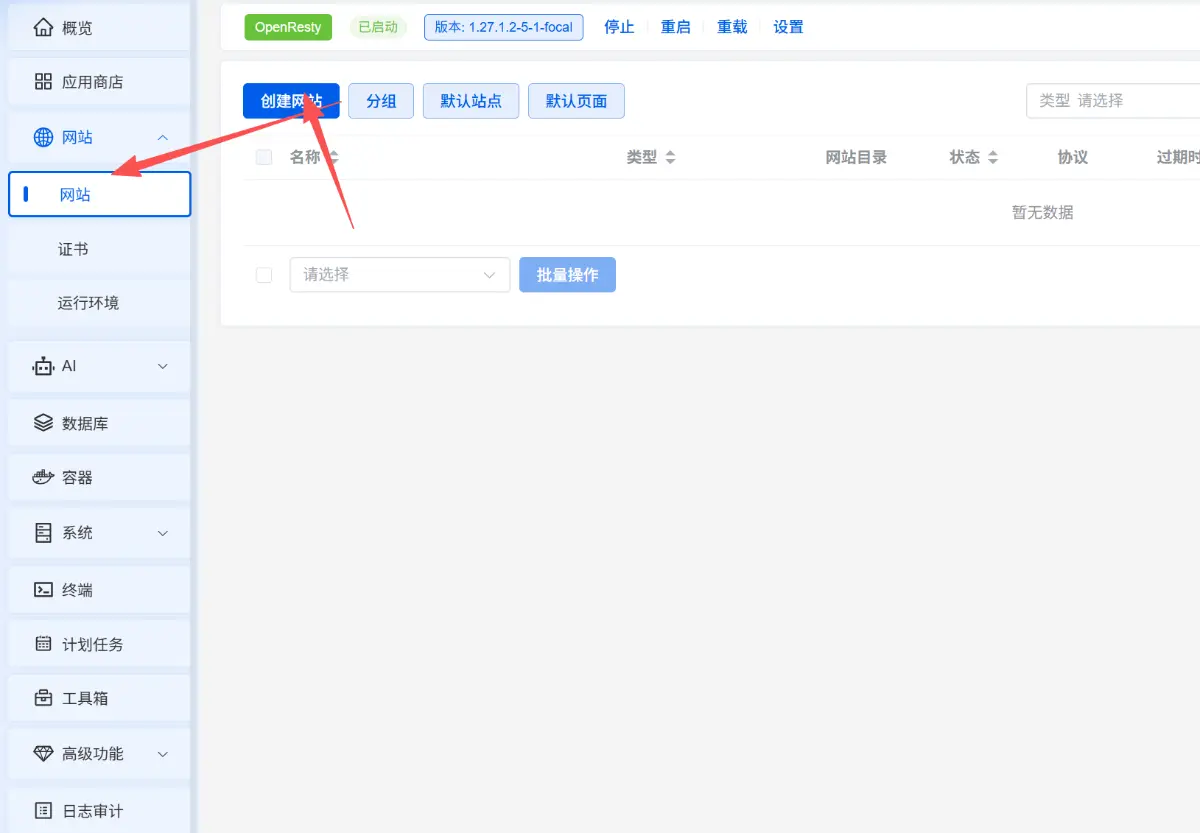
步骤图
创建网站反代.webp
先创建网站反向代理
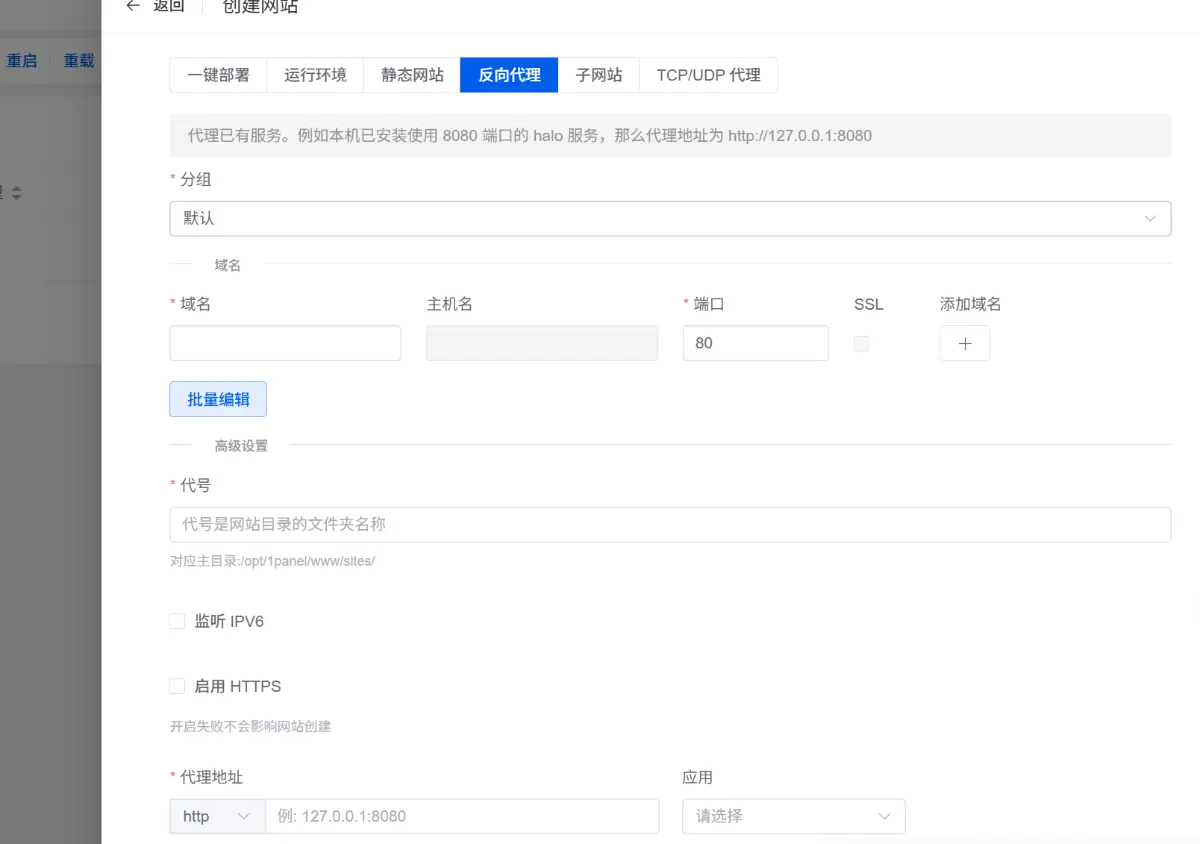
步骤图
反向代理1.webp
填写域名和反代目标
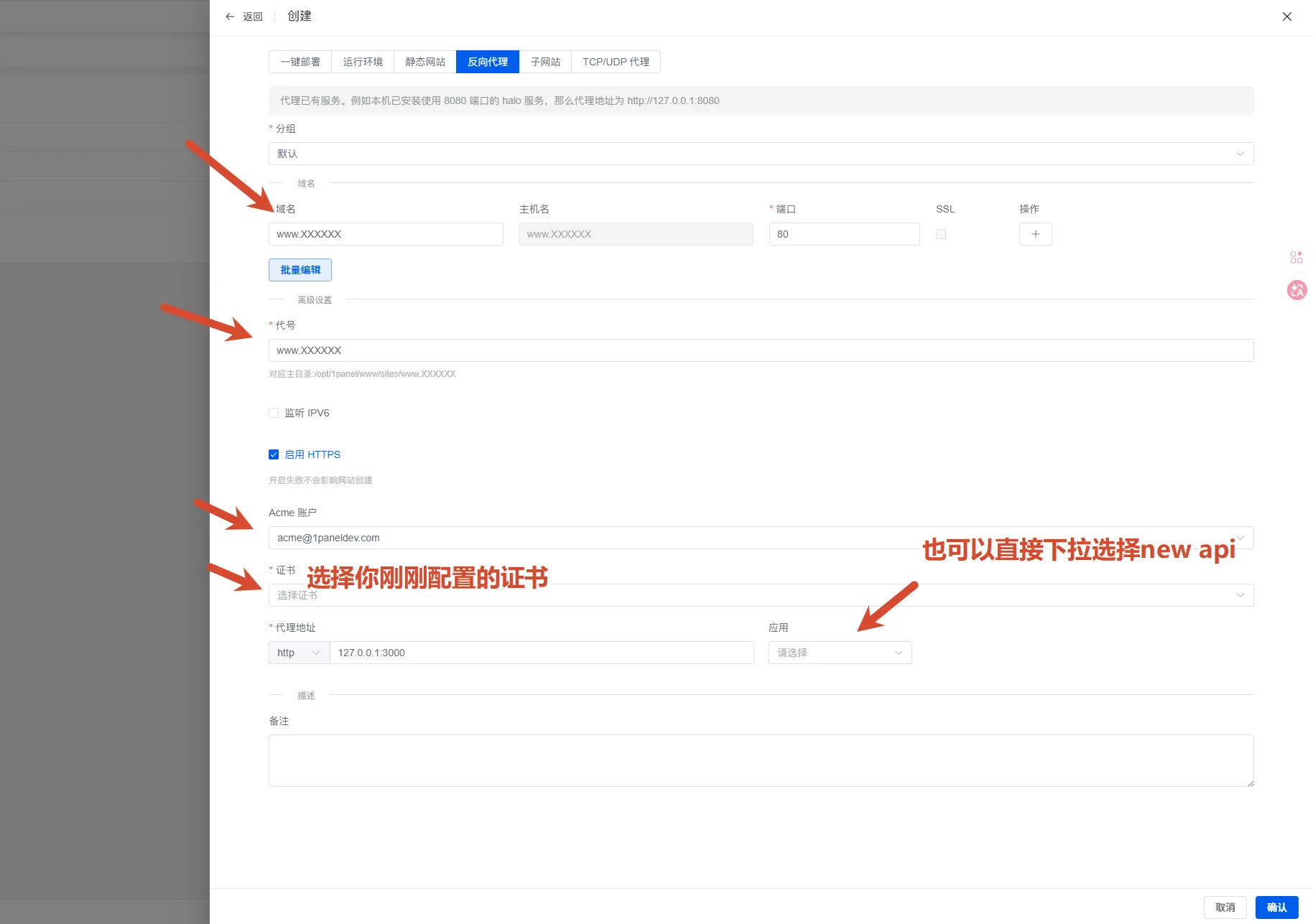
步骤图
反向代理2.webp
确认保存反向代理配置
5.3 用域名打开 New API 并完成初始化
浏览器里尝试打开你的正式地址,例如 https://www.example.com。第一次打开后,按页面提示完成管理员初始化。
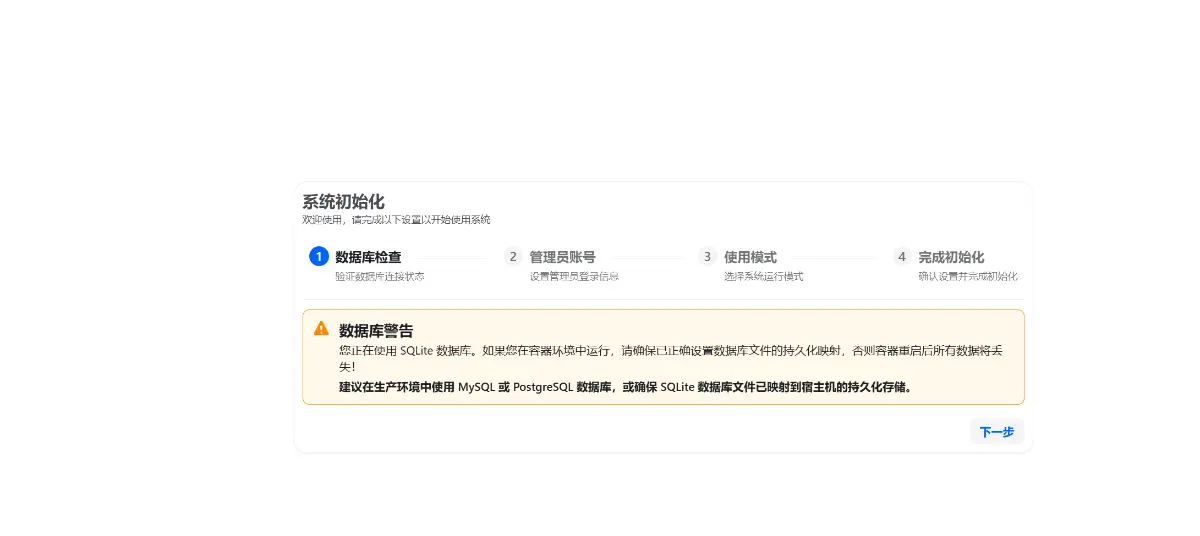
步骤图
new_api初始化1.webp
首次打开域名后的初始化页
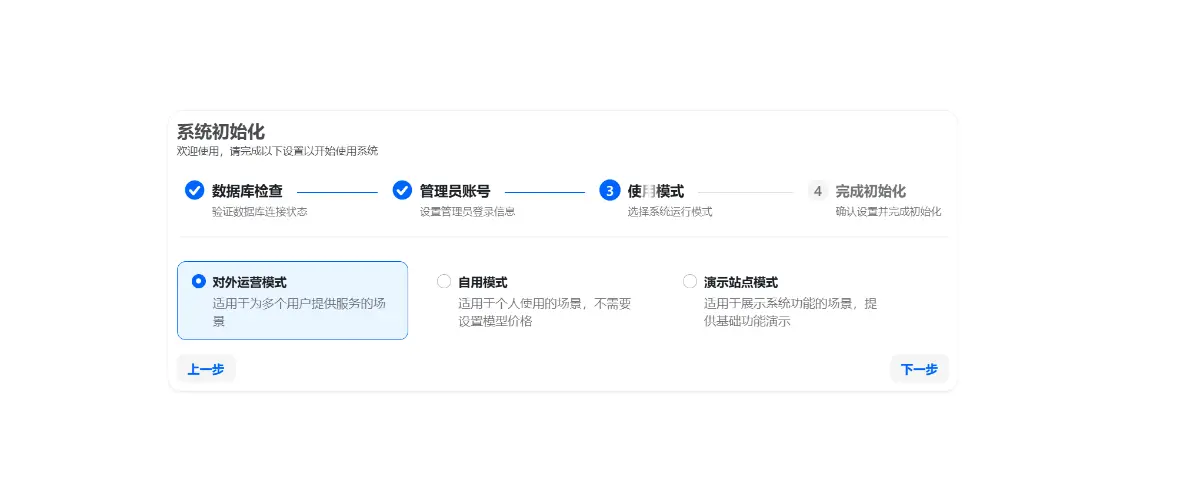
步骤图
new_api初始化2.webp
填写管理员信息
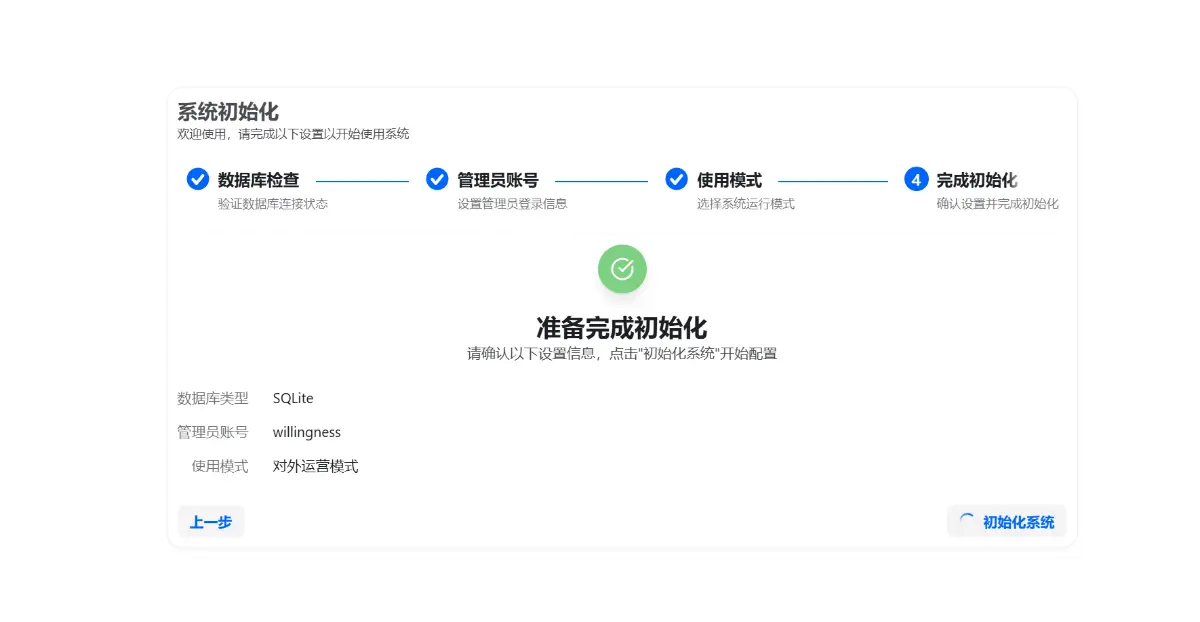
步骤图
new_api初始化3.webp
确认初始化设置
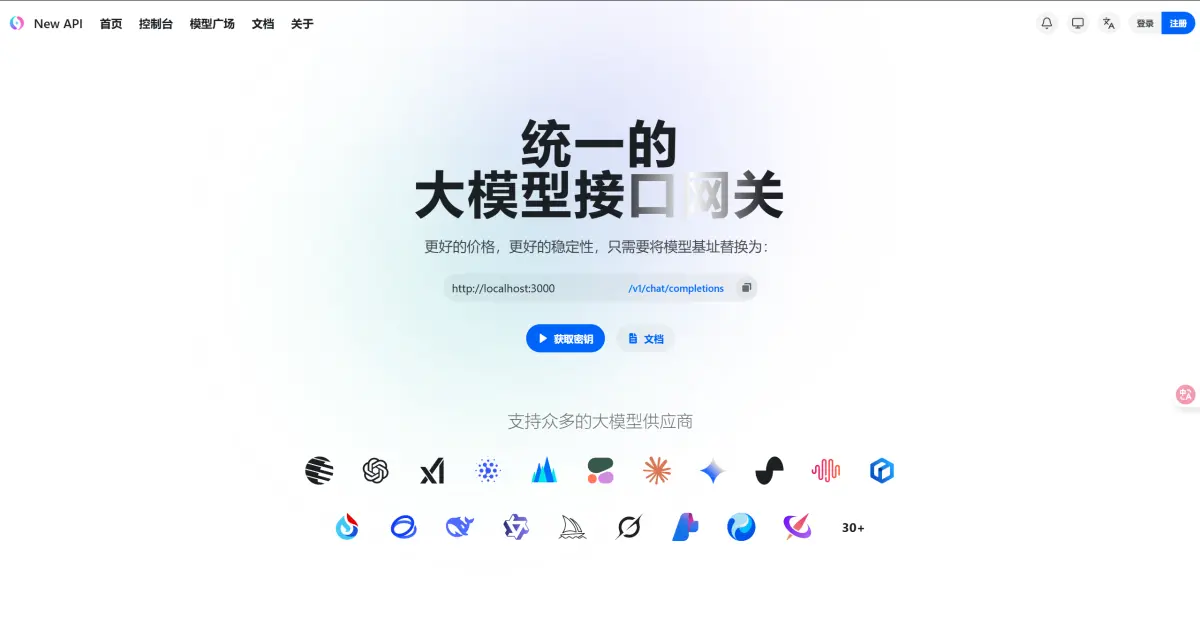
步骤图
new_api初始化4.webp
初始化完成,准备登录后台
5.4 登录后台确认搭建完成
最后登录后台,确认首页、菜单、基础功能都能正常打开。
步骤图
newapi_登入后台1.webp
进入后台登录页
步骤图
newapi登入后台2.webp
登录成功,看到后台首页
六
基础对接配置,搭完别只会看首页
这一章讲清楚自己的站点、进货上游、渠道、模型和令牌之间的关系,再教你把上游能力接进自己的 New API。
6.1 先分清:自己的站点和上游不是一回事
你现在搭好的 New API 后台,是你自己的站点。它负责给你自己或你的用户发令牌、统计用量、管理渠道、决定哪些模型能被调用。
jiuqiuai.top 是进货上游。你在上游拿到 API Key、接口地址和可用模型,然后把这些信息填回自己的 New API 渠道里。
访问地址是你自己的域名,例如 https://www.你的域名.com。用户以后主要调用这里。
例如 https://www.jiuqiuai.top。你在这里拿货、买额度、获取上游密钥和模型。
自己的 New API 通过渠道去请求上游。一个渠道通常绑定一个上游 API Key 和一批模型。
例如某个聊天模型、绘图模型或嵌入模型。你卖什么模型,取决于上游支持什么、你自己开放什么。
用户
你的 New API 域名
你的令牌
渠道
jiuqiuai.top 上游
模型响应
形象一点说:你自己的 New API 是店面,jiuqiuai.top 是供货仓库,渠道是进货路线,模型是商品,令牌是出入凭证。
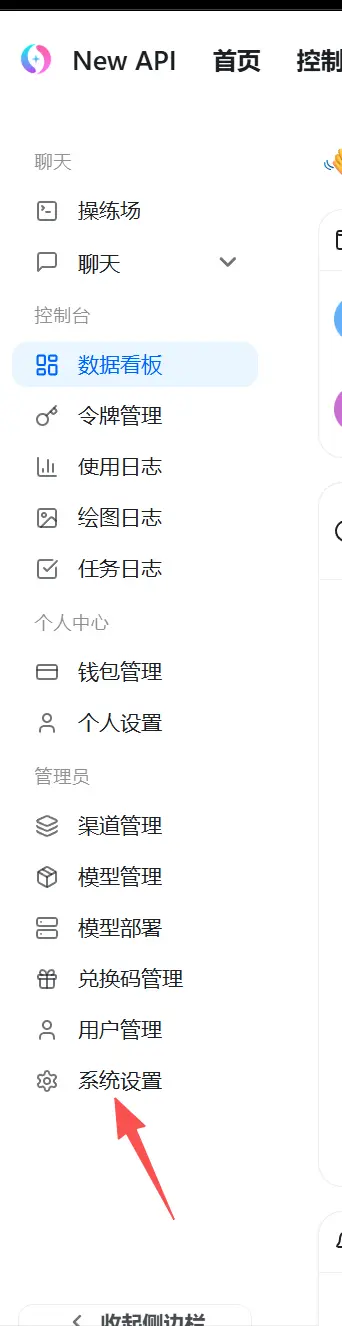
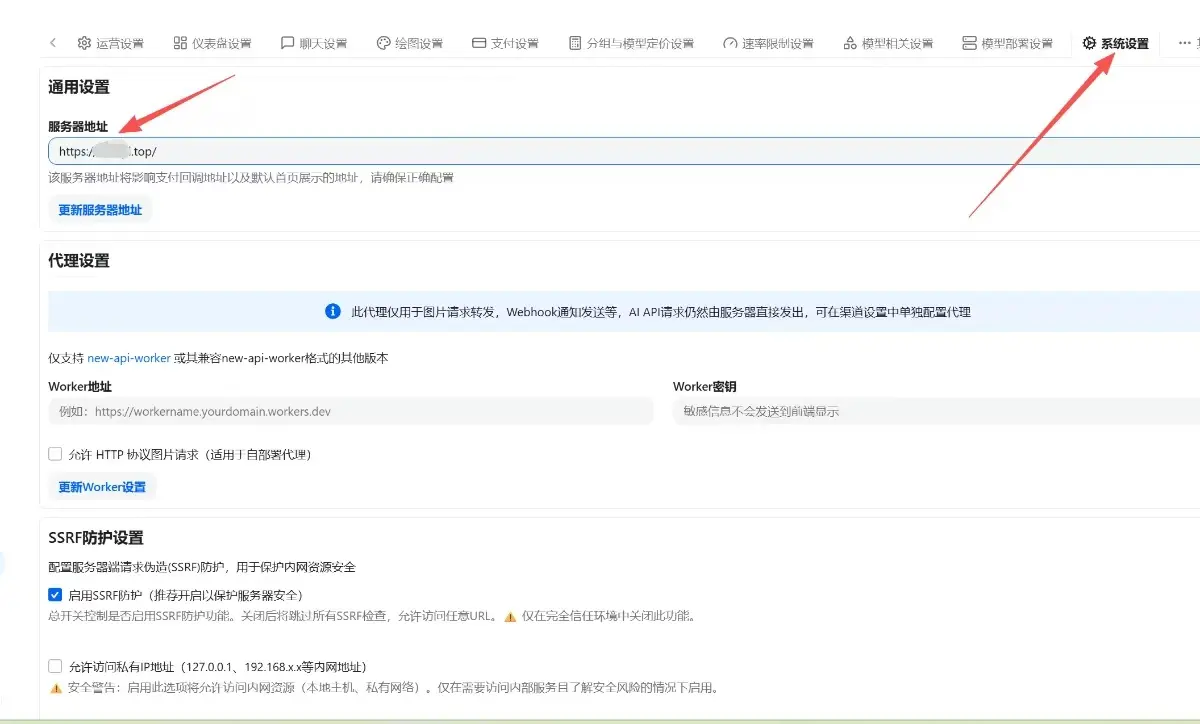
6.2 先在自己的站点改好基础访问地址
进入自己 New API 后台的基础设置,确认站点访问地址已经改成正式域名,而不是本地地址、临时地址或服务器 IP。
关键检查
这里填的是你自己的站点地址,不是上游地址。比如填 https://www.你的域名.com,不要填 https://www.jiuqiuai.top。
这个地址会影响后台生成的接口地址、令牌调用地址和部分跳转链接。填错后,后面测试时很容易分不清到底在请求谁。
6.3 去 jiuqiuai.top 选择你要进货的渠道和模型
打开 https://www.jiuqiuai.top,登录你的上游账号。你要在上游确认三件事:接口地址、上游 API Key、可用模型。
- 进入 jiuqiuai.top 后台,先确认账号余额或套餐额度是否可用。
- 找到令牌、API Key 或密钥管理页面,创建一个给自己 New API 使用的上游密钥。
- 找到模型列表、渠道列表或价格页面,挑出你实际需要开放的模型。
- 把模型 ID 记下来,后面要填进自己的 New API 渠道配置里。
上游 API Key
填到自己的 New API 渠道密钥里
上游接口地址
照上游后台和 New API 表单提示填写,注意是否要去掉 /v1 和尾部斜杠
上游模型 ID
填到自己的 New API 渠道模型列表里
不要看到模型名字就随便填。New API 里通常要填模型 ID,必须和上游支持的模型 ID 对得上。
6.4 回到自己的 New API 添加上游渠道
现在回到你自己的 New API 后台,进入渠道管理,添加一条来自 jiuqiuai.top 的上游渠道。这里填的不是用户令牌,而是上游给你的进货密钥。
- 打开自己的 New API 后台,进入渠道管理。
- 点击添加渠道,选择和上游兼容的渠道类型。
- 名称写清楚,例如
jiuqiuai-top-主线路,以后排查更方便。 - 密钥填写你在 jiuqiuai.top 创建的上游 API Key。
- 接口地址按 jiuqiuai.top 后台和 New API 当前表单提示填写;如果表单提示末尾不要带
/v1和/,就把它们去掉。 - 模型列表填写你准备开放的模型 ID,先少量添加,测试通过后再扩展。
- 保存渠道后,先不要急着给别人用,先做第 6.5 步测试。
最容易错
自己的用户令牌和上游 API Key 不是同一个东西。用户令牌给调用你站点的人用;上游 API Key 只填在渠道里,不要发给用户。
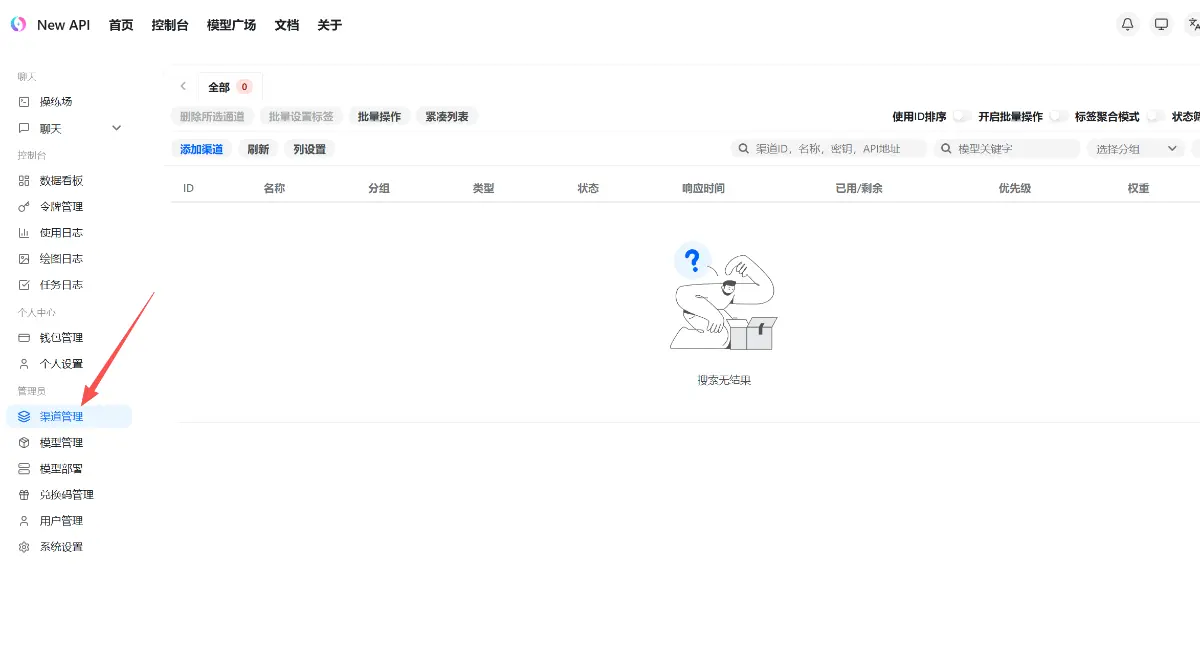
步骤图
创建上游渠道1.webp
进入创建上游渠道页面
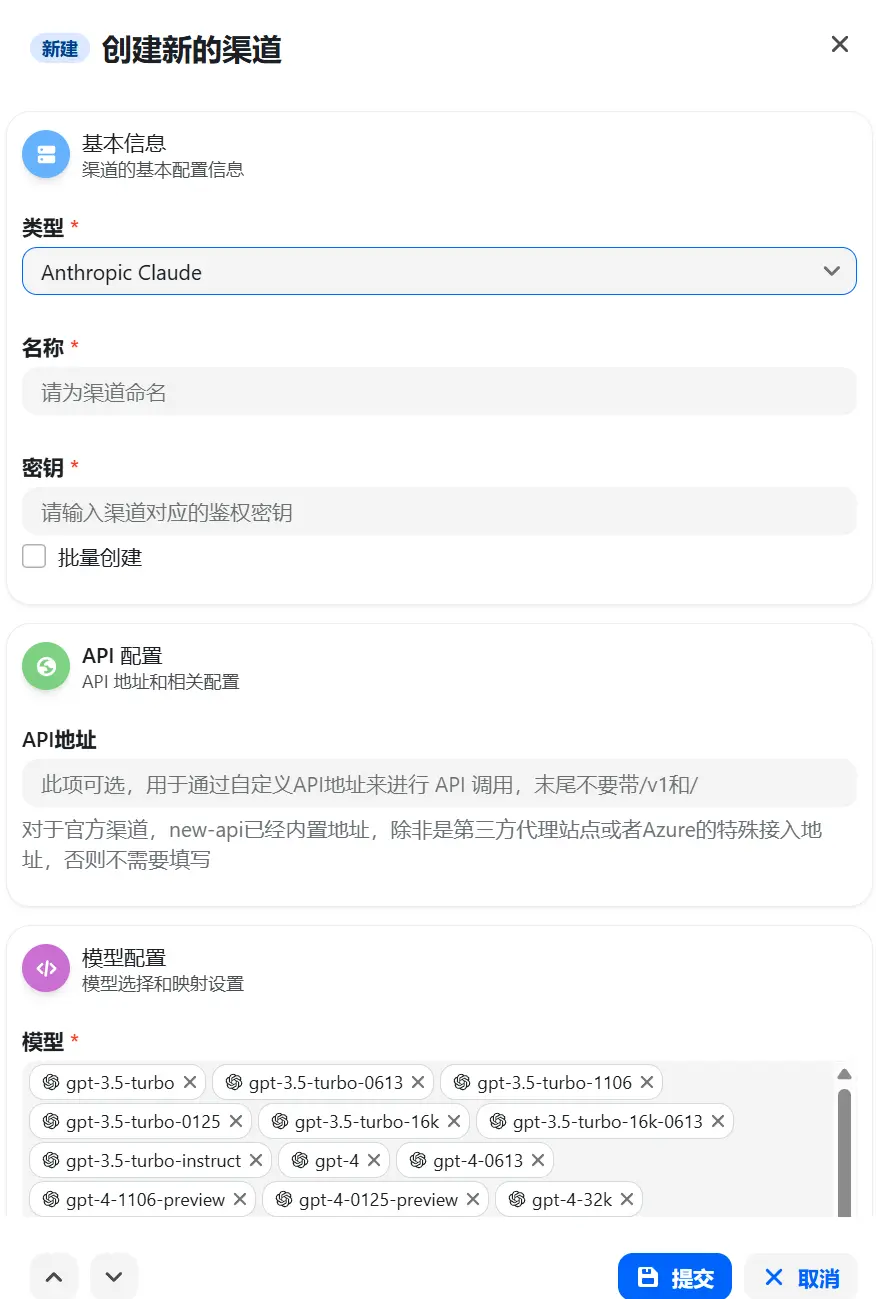
步骤图
添加渠道2.webp
填写渠道基础信息
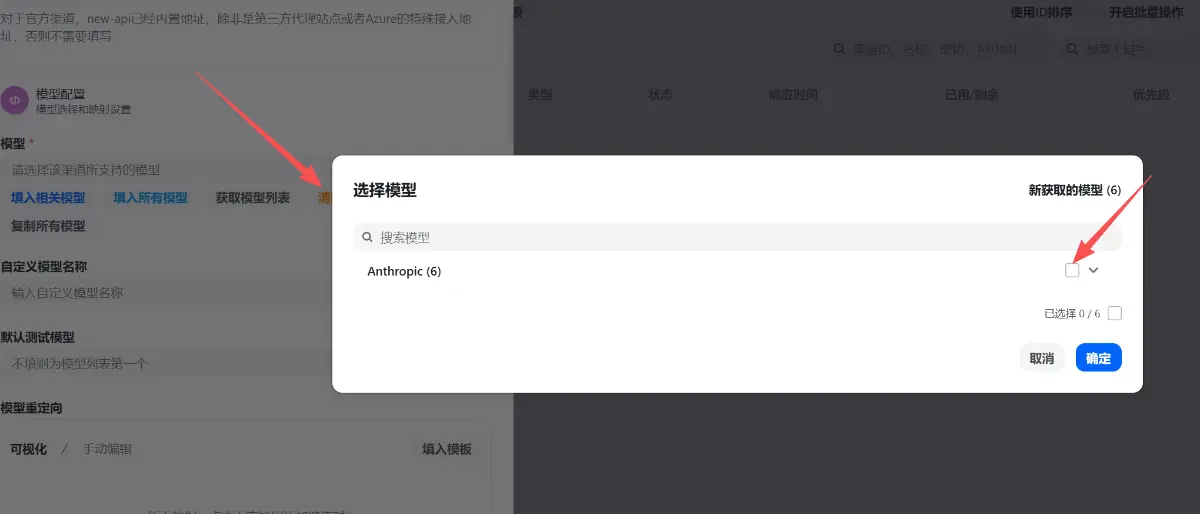
步骤图
添加渠道3.webp
选择分组并配置模型
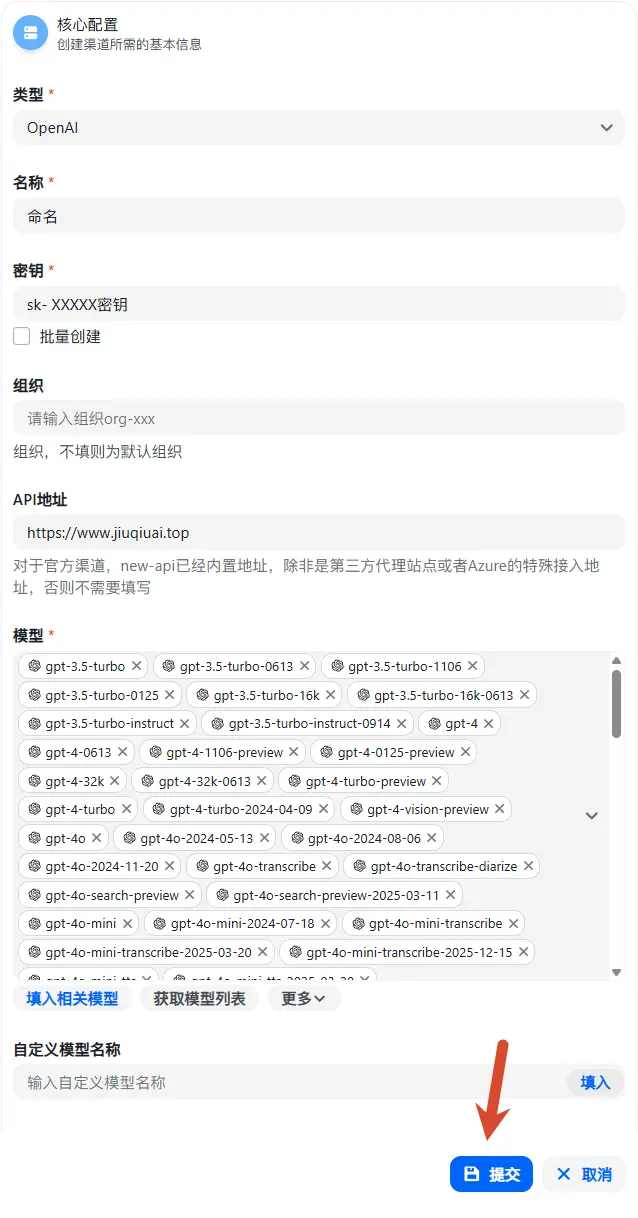
步骤图
添加渠道4.webp
保存后准备测试渠道
6.5 创建自己的测试令牌并验证调用
渠道保存完成后,再在自己的 New API 后台创建一个测试用令牌。这个令牌代表“用户从你的店里拿货”,不是上游给你的进货密钥。
- 进入令牌管理,创建一个测试令牌。
- 额度先给小一点,方便测试和控制风险。
- 使用自己的站点地址和这个测试令牌发起一次模型调用。
- 如果返回成功,说明请求已经从你的站点走到 jiuqiuai.top 上游,再把模型结果返回给你。
成功标准:
你的请求地址是自己的域名,使用的是自己的测试令牌,实际消耗来自 jiuqiuai.top 上游渠道。三者都对上,才算基础对接真的完成。
测试失败时,先看报错是“模型不存在”“密钥错误”“余额不足”还是“接口地址错误”。不同报错对应不同位置,不要一失败就把所有配置都删掉重来。
完成标准
下面这些都对上了,才算真的搭完,不是你自我感动
你应该检查的内容
- 域名已经正确解析到服务器
- 1Panel 能正常打开并登录
- New API 应用状态是已启动
- HTTPS 已经正常
- New API 后台可以登录
- 基础令牌和渠道可以正常测试
只要有一项不满足,就不要急着继续加渠道或改模型,先回到对应章节排查。
你最终的访问形式
https://www.你的域名.com
如果你最后仍然只能用 IP:端口 打开,那说明域名、反向代理或证书至少有一处没有完全配置好。
你现在不只是搭好了一个站点
走到这里,说明你不只是把 New API 跑起来了,而是真的接触到了一个新的领域:服务器、域名、DNS、HTTPS、反向代理、上游渠道、模型分发,这些你都已经亲手碰过一遍。
很多人只会用现成工具,但你现在已经知道一个 AI 接口站点是怎么从 0 搭起来、怎么接上游、怎么发令牌、怎么让别人调用的。
这不是单纯“装了个面板、跑了个程序”,而是你已经迈进了 AI 服务分发和站点运营这个方向。
New API 像什么?
你可以把 New API 理解成一个“提供 AI 大脑能力的中转站”。它负责把模型能力包装成你自己的接口,再分发给你的用户。
- 有人拿去编程,让 AI 帮忙写代码、改 bug、做自动化
- 有人拿去聊天,做日常对话、角色扮演、客服问答
- 有人拿去做工具、工作流、Bot、网站、知识库
用户具体怎么用,是他们自己的事情;你的站点本质上是在提供可调用的 AI 能力入口。
最后送你一句话:
你已经拥有了一个属于自己的 New API 站点,也学到了一个很多人还没真正入门的新领域。接下来就认真打磨、好好宣传你的站点,让更多人通过你的 New API 去调用 AI 模型,不管是编程、聊天,还是做他们自己的产品和工具。继续努力,稳扎稳打,把它一步步做成真正能带来长期价值、甚至争取睡后收入的小事业。
问题解决
卡住先看这里:按现象、原因、处理顺序排查
页面打不开、证书失败、502、后台异常,先确认具体卡在哪一步。
不要连续改多个地方。每次只改一个配置,然后刷新验证。
删除证书或反向代理前,先确认自己知道原来填了什么。
想直接讨论卡住的问题,可以进群聊。
加入QQ群
点击按钮加入群聊【九秋new api代理】,把报错、截图和卡住的步骤一起发出来。
域名解析不生效怎么办?
常见原因:NS 没切换完成、A 记录 IP 填错、Cloudflare 还没有完成接管。
- 回到域名购买平台,确认 NS 已经改成 Cloudflare 给你的两条地址。
- 回到 Cloudflare DNS,确认
@和www的 A 记录都指向服务器公网 IP。 - 等待 Cloudflare 显示接入成功后再继续后面的证书和反向代理。
1Panel 页面打不开怎么办?
常见原因:服务器安全组、防火墙或 1Panel 访问端口没有放行。
- 确认使用的是安装完成后终端输出的外部访问地址。
- 检查云服务器安全组是否放行对应端口。
- 如果服务器防火墙开启了,也要同步放行该端口。
SSL 证书申请失败怎么办?
常见原因:DNS 还没生效、申请证书的域名和实际网站域名不一致。
- 先确认 Cloudflare 里对应域名的 A 记录已经指向服务器公网 IP。
- 确认证书申请域名和后续反向代理绑定域名完全一致。
- 失败后不要反复乱点,先等 DNS 生效,再重新申请。
New API 已启动但域名打不开怎么办?
常见原因:反向代理目标地址或端口填错,或者证书没有正确绑定。
- 确认 New API 应用本身处于已启动状态。
- 回到 1Panel 网站设置,检查反向代理目标是否指向 New API 实际服务地址。
- 检查网站是否绑定了正确证书,并确认浏览器访问的是同一个域名。
Cloudflare 显示 502 怎么处理?
常见原因:证书、HTTPS 状态或反向代理配置没有同步好,Cloudflare 能到入口,但入口没有正确转到 New API。
- 先检查 1Panel 网站配置里 HTTPS 是否已经开启,并绑定正确证书。
- 删除之前异常的证书,重新申请并绑定一份新的证书。
- 删除之前异常的反向代理网站或反代目标,重新按第 5.2 步创建反向代理。
- 保存后等待配置同步,再重新访问域名测试。
这条来自仓库里的“可能存在的问题”材料。处理时不要同时改 DNS、证书、反代、应用配置;每次只改一类,方便判断是哪一处恢复了。
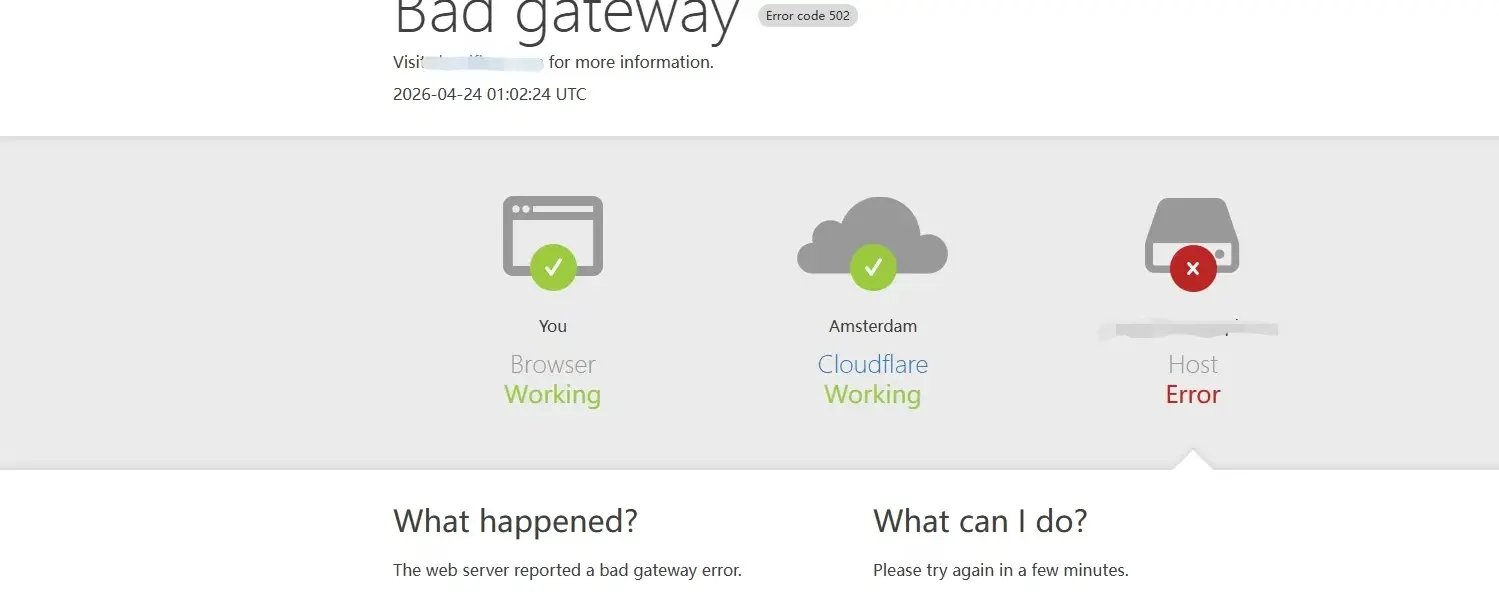
问题图
CF显示502.webp
Cloudflare 502 通常要回到 HTTPS 和反向代理配置排查
登录后会话异常怎么办?
常见原因:SESSION_SECRET 没设置,或者设置后没有重启应用。
- 回到 New API 应用配置,确认
SESSION_SECRET已经设置。 - 保存配置后重启 New API。
- 清理浏览器旧会话后重新登录测试。